

MacBook AirやMacBook Proを10年以上使用してきた経験から、厳選に厳選を重ねたアクセサリーと周辺機器を紹介する。
10数年を振り返って、ありとあらゆるアクセサリーを購入してきた末に、結局、毎日使っているのはここで紹介しているものだけに絞られた。
筆者が現在メインで使用しているのは、M3チップを搭載したMacBook Air 13インチである。特にMac Book Airの場合には、本体に備わっているUSBポートの数がたったの2つだ。
充電器、USBハブ、外付けディスプレイ、キーボード、マウスなどのアクセサリー・周辺機器は、慎重に組み合わせを考えて選択しなければ、USBポートの数が足りなくなってしまうなど、MacBookの快適性・生産性のポテンシャルを最大限に引き出すことができなくなってしまう。
本記事では、そうしたアクセサリー同士の相性や干渉有無、本体のUSBポート数の制約なども踏まえて、本当に毎日持ち歩いても損がないアクセサリーと周辺機器の組み合わせを紹介している。
MacやiPhoneをまとめて充電できるバッテリー関連グッズから、長時間の作業の疲労を軽減するためのマウスやキーボードやスタンド、さらにはMacBookの限られた画面サイズを拡張して生産性を高める超軽量ディスプレイまで、「これなしでは仕事にならない」レベルの必須アイテムたちだ。
本記事が、MacBookユーザーにとって最適なアクセサリーと周辺機器を選択する一助となれば幸いである。
ビジネスパーソンの仕事効率化から、学生の勉強効率の向上まで、これらの製品を活用することで、MacBookの真の潜在能力を引き出し、より快適で生産的なMacBookライフを実現できるはずだ。
全員必須のバッテリー&ケーブル関連
MacBookを購入する際に標準で付属する電源アダプタは、サイズが大きく、重さもあるので、結構荷物になる。
その割には、特にMacBook Airの下位モデルなどでは対応しているW数が小さく急速充電ができない。
たとえMacBook Proの上位モデルであっても、付属するのはポートの数が1つしかないアダプタばかりで、同時にPC1台しか充電できないので、かなり使い勝手が悪い。
したがって、MacBook Airであれ、MacBook Proであれ、手に入れてまず最初に検討すべきアクセサリー・周辺機器といえば、充電器・USBポート周りだ。
GaN充電器:MagSafe対応のUGREENがおすすめ
まず全ての人にオススメしたいのは、GaN(窒化ガリウム)を使ったマルチポートの急速充電器だ。GaN充電器の特徴は、昔ながらの安価なシリコン充電器と比べて、圧倒的に小型で、圧倒的にパワーが強いことである。
例えば、筆者が使用している「UGREEN Nexode X 100W」は、フリスク・ミンティアよりも小さなサイズでありながら、MacBook Proの急速充電も可能で、3ポートあるのでMacBookとiPhoneを同時充電することも可能だ。
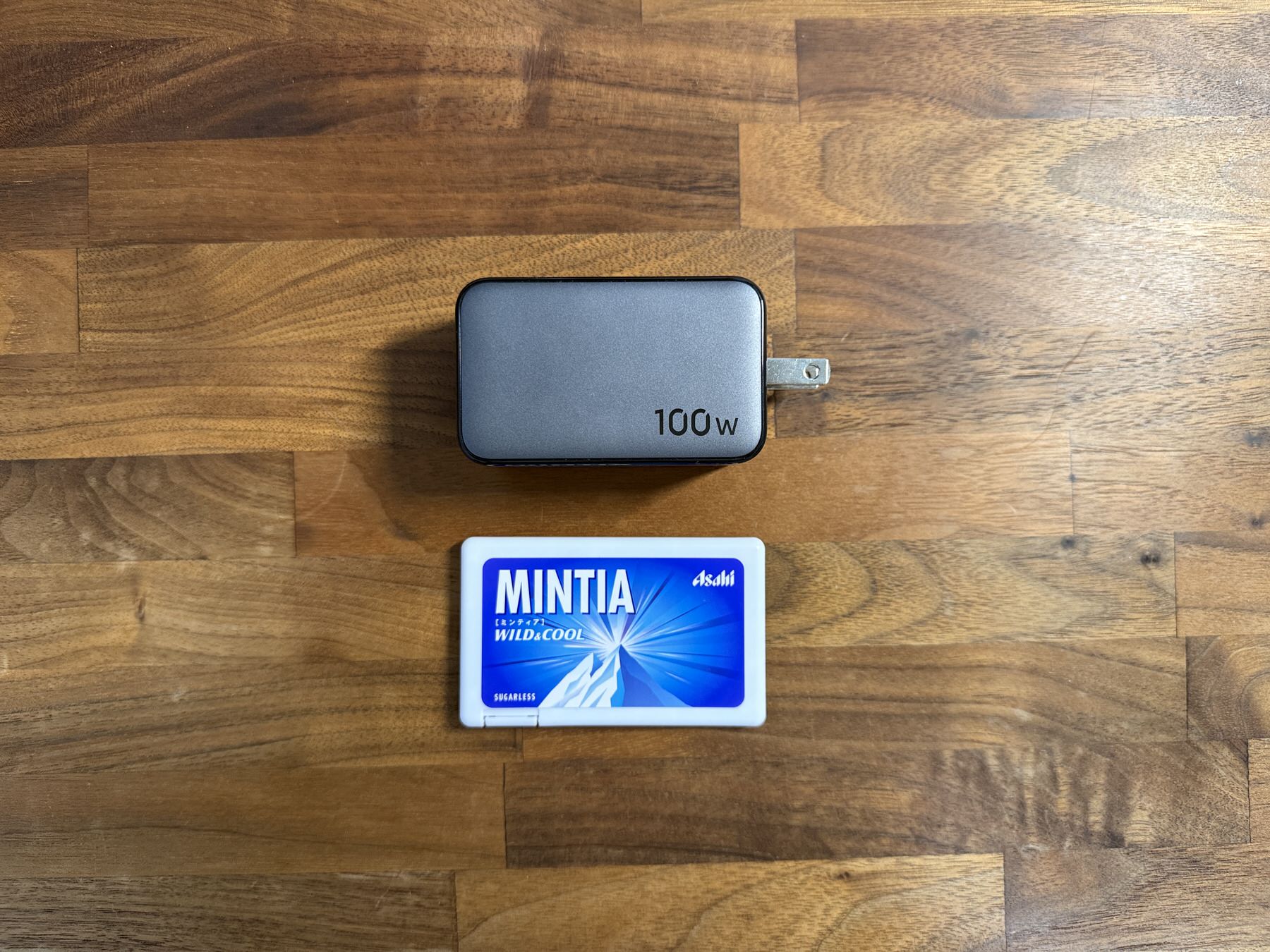
M3 MacBook Air購入時に選べるApple純正の「70W USB-C電源アダプタ(1ポート)」と、USB-C×2ポートとUSB-A×1ポートを備えた「UGREEN Nexode X 100W」を並べると、以下のようなサイズ感である。
MacやiPhoneにおまけで付いてくる充電器は、サイズが大きく邪魔になる割には、充電パワーが弱く無駄に時間がかかるので、真っ先に用意すべきはGaN充電器だ。
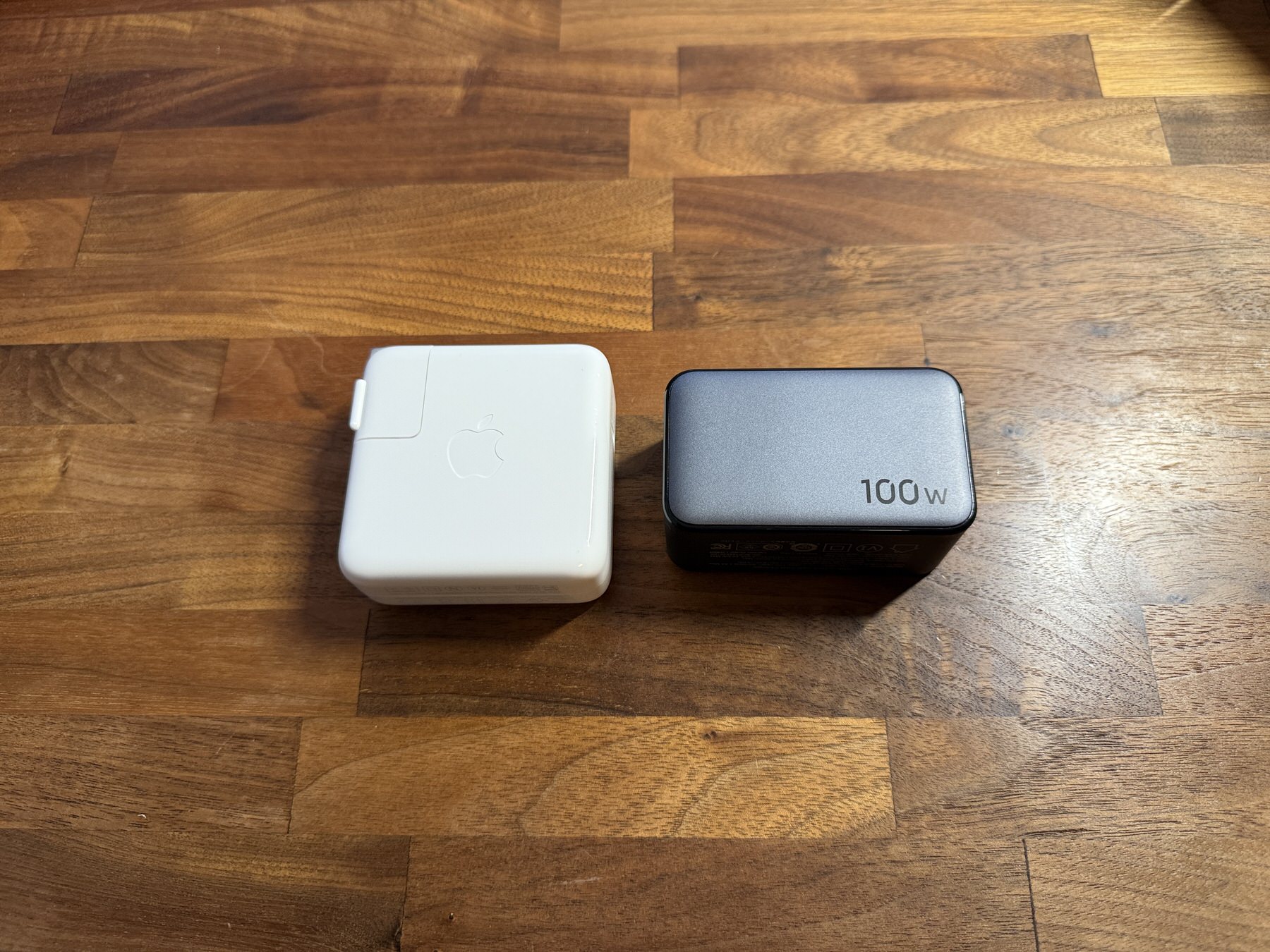
ポート数が3倍で、MacBookと同時にiPhone、Apple Watchなどの周辺機器も充電できるにも関わらず、縦横のサイズ感はNexodeの方がコンパクトだ(厚みはある)。
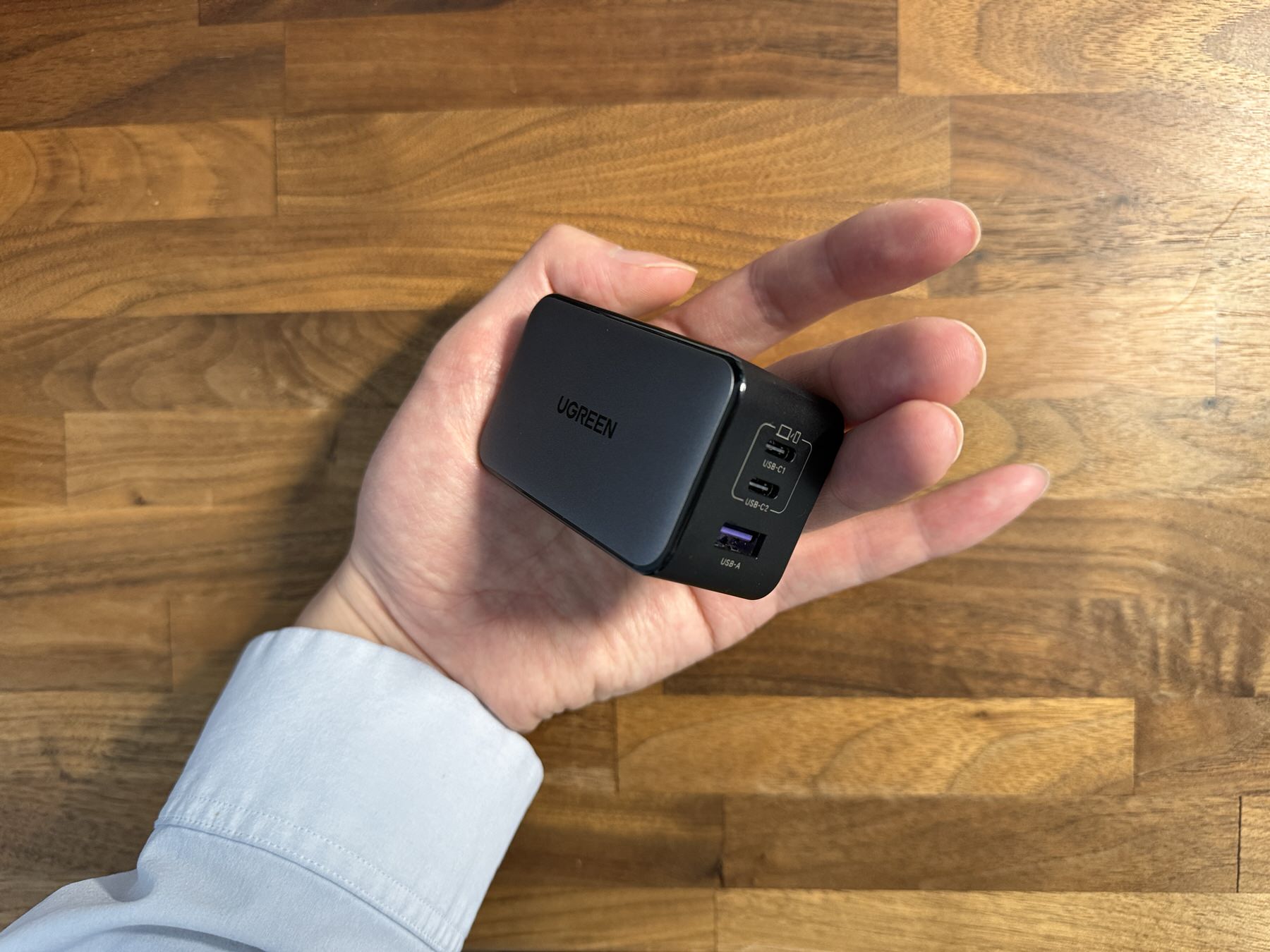
MacBook用、iPhone用、カメラ用・・・といった感じで、多種多様な充電器を持ち歩いていると非常に嵩張るので、1台のGaN充電器で手持ちの電子機器の充電を全て賄うことが望ましい。
なお、MacBook用に充電器を選ぶにあたっては、MacBookのMagSafe 3ケーブルでの充電に対応しているかどうかを必ずチェックしよう。
例えば鉄板の充電器ブランド「Anker」から発売されている「Anker Prime Wall Charger」などは、製品説明欄で、M2 MacBookのMagSafe充電に対応していないとの注書きがある。
特にMacBook Airでは、MagSafe 3端子が1つ、USB-C端子が2つしかない限られたポートの中で、貴重なUSB-Cポートを充電のためだけに埋めてしまうのはかなりダメージが大きい。
ここで紹介した「UGREEN Nexode X 100W」は、筆者が実際にM3 MacBook Airで使用しており、MagSafeで問題なく充電できているので安心して欲しい。

UGREEN Nexode X 充電器 100W 3ポート iPhone16対応 タイプC 急速充電器 ミニ軽量 新生代GaNInfinity™チップ 独自Airpyra技術 PD3.0/QC4+対応 折り畳み式 ノートPC iPad iPhone16/15 Galaxy S24 Pixel9 Xperia10/5以降対応 PSE技術基準適合 X756 ブラック
¥8,880 Amazon
2026-03-09 15:12 時点の価格。最新の価格・在庫は各サイトでご確認ください。
Supported by Rakuten Developers
Magtame:磁石が入ったUSB-Cケーブルが全てのストレスを解消
MacBookに付属してくるMagSafe 3ケーブルを使用してMacBookを充電するようにしていれば、MacBook Airであっても、USB-Cポートが2つ利用できる。
USB-C端子になったiPhone 15, 16シリーズとMacBookの接続や、後述する外付けディスプレイやワイヤレスイヤホンの接続・充電など、なにかとUSB-Cケーブルは必要になるだろう。
しかし、特に複数のケーブルを持ち歩く場合、取り回しが非常にストレスになりがちだ。
カバンの中でケーブル同士が絡まったり、整理整頓が難しく、カバンの中がごちゃついてしまう。
そんな悩みを解決してくれるのが、ケーブルに磁石が仕込まれたMagtameというUSBケーブルである。
ケーブルが勝手にくっついてまとまってくれるので、簡単に渦を巻いた状態を作り、コンパクトに持ち運ぶことができる。
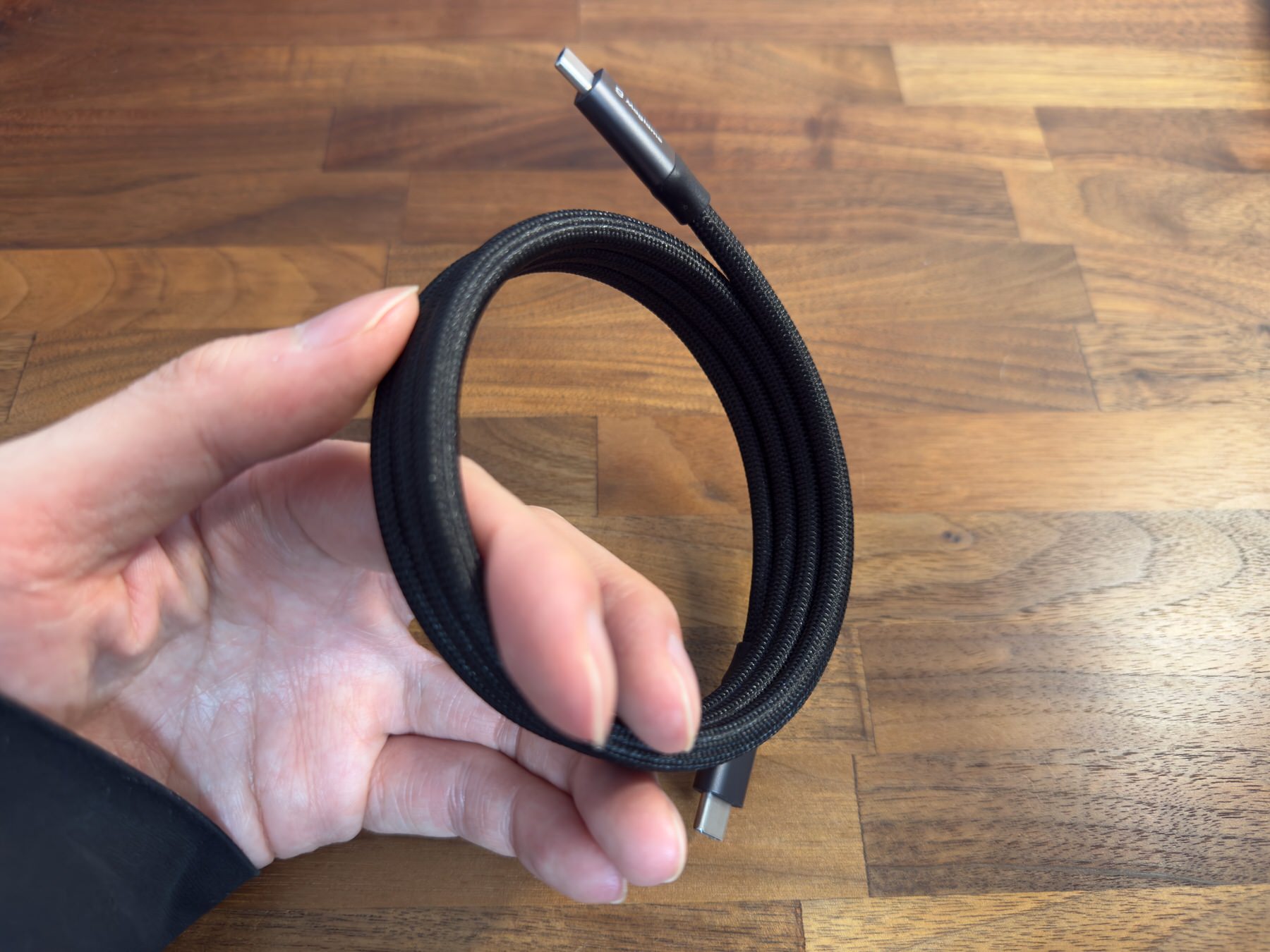
自宅で使用する上でも、デスクの上に乱雑にケーブルが散らばることなく、綺麗にまとまった状態で置いておくことができるので、見た目も大変よろしい。
Magtameケーブルには、長さや規格によってたくさんの種類があるが、筆者としては、Mac Book Airと一緒に持ち歩くため、これ1本で高速なデータの送受信や、4k/8k映像の出力にも対応したいので、最も高スペックなUSB-4.0(240W充電、20Gbps転送)のMagtameケーブルを選んだ。
このケーブルは、4kディスプレイ2台までの出力に対応しており、2画面まで出力できるようになったM3 MacBook Airを使うなら是非とも選択したい。

Magtame タイプcケーブル 磁気自動収納 240W/5A急速充電 usbc-usbc ケーブル 8K/60hz映像出力 usb4.0ケーブル Gen2x2 QC4.0/PD3.1/20Gpbs type-cケーブルiPhone15Pro/Max, Mac_Books,ドッキングステーション等適用(ブラック-1M)
Supported by Rakuten Developers
ちなみに、ほぼ同様の理由で、筆者は非常に短いThunderbolt 4ケーブルも愛用している。マグネットは入っていないが、短いので取り回しに困らないし、価格もMagtameの1mのUSB-4.0ケーブルの半額以下と安い。

Maxonar Thunderbolt 4 ケーブル 0.5m 40Gbps PD急速充電 高速同期 8K 映像出力 usb4 type c cable サンダーボルト3にも対応 i-phone15/Macbook air M2/M1/macbook air 2022 /Mac Studio/Studio Display対応
Supported by Rakuten Developers
いつも持ち歩くのは、Magtameの1mケーブルと、Thunderboltの0.5mケーブルの2本だ。筆者は、iPhone 16 Proの充電と、後述のGeChicモバイルモニターのそれぞれを、これらのケーブルで賄っている。
USBハブはシンプルさと汎用性で選ぶ
MacBook Air、MacBook ProともにUSB-Cポートのみで統一されているため、USB-Aポートのアクセサリや周辺機器をすでに持っている場合には、どうしてもUSB-CからUSB-Aに変換するUSBハブが必要になる。
また、MacBook Airの場合には、HDMIポートがないのでプロジェクターなどで投影するにはアダプターが必要だ。SDカードリーダもないので、必要な人はSDカードリーダーも拡張する必要がある。
しかしながら、USBハブは、非常に選択が難しい。
あれこれ詰め込むと1万円近いハブも存在するが、せっかく最新の規格に対応したハブを購入しても、Thunderbolt 4やらUSB-4.0やらどんどん新しい規格が登場するため、すぐに古くなってしまう。
しかも、だいたい数年使っていると、いずれかのポートは接続が悪くなり、色々ついているがRGBケーブルだけは接続不良、ということが頻繁に発生する。せっかく5種のケーブルに対応していても、1つがダメになると、持ち歩く面倒さが飛躍的に上がり嫌になる。
そこで、筆者が伝えたい学びは、
- 1〜3年で規格が変わる可能性を踏まえ、ハブに3千円以上はかけない
- オールインワン型は何かしら壊れるのでやめておく
- 頻繁に使うアダプタが明らかなら、ハブでなく単機能のアダプタを買う
という3つの鉄則である。
筆者は、かつてHDMI、RGB、LAN、SD、Micro SD、USB-A、USB-Cすべてに対応したオールインワンのハブを使用していたが、やはり数年使っているうちにHDMIの接触が悪くなり、本体も重いので持ち歩かなくなってしまった。
結局、現在はハブを使わずに、AnkerのUSB-C to HDMIの変換アダプタを1つと、AnkerのSDカードリーダを1つ、という感じで、自分がよく使う単機能のコンパクトなアダプタを別々に持ち歩いている。
USBハブやアダプタの選択は、ユーザーによって必要なポートが異なるため非常に難しいが、USBハブでなにか一つ、多くの人にとって必要十分であろうオススメを挙げるとすれば、UGREEN Revodok 105 USB-Cハブがある。

UGREEN Revodok 105 USB C ハブ 5-IN-1 HDMI 出力USB ハブ Type-C 100W PD急速充電 1*USB3.0+2*USB2.0ポート 5Gbps超高速データ転送用 スリムハブ 4K@30Hz Window/MacOS/linux/IOS/Androidシステム対応 Mac Pro/Air/iPad Proなど対応
¥2,099 Amazon
2026-03-09 15:12 時点の価格。最新の価格・在庫は各サイトでご確認ください。
Supported by Rakuten Developers
このハブは、100WのPD急速充電に対応したUSB-C×1、USB-A 3.0×1、USB-A 2.0×2、HDMIポートを備えている。それでいて、価格が2,000円を切っており、非常にコストパフォーマンスが高い。
筆者が使用しているAnkerのHDMIの単機能アダプターよりも安いので、単純にHDMIが欲しいだけの人も、USB-Aなどがおまけでついてくると考えるとお得感がある。
ハブを挿している状態でも、100W充電が可能なので、外出時や出張時にMagSafe 3ケーブルを持ち合わせておらず急遽USB-Cポートでの充電が必要になった場合でも、ポート数を減らすことなく充電とタコ足化を両立できる。
カラーバリエーションも豊富で、「シルバーグレー」を選ぶと、MacBookのスペースグレーとかなり近い色になる。
リモートワーク時の生産性を向上させる必須アイテム
MacBookの大きな魅力の一つは、その薄さや軽量さを活かすことで、カフェやオフィス、図書館、外出先、出張先など、自宅以外に快適な仕事環境を持ち歩けることだ。
しかも最近では、非常に軽量なモバイルディスプレイなどが販売されているため、かつては自宅でしか利用できなかったようなデュアルディスプレイ環境を、いつでもどこでも持ち運べてしまうようになった。
筆者も、頻繁にシェアオフィスでリモートワークをしたり、図書館にMac Book Airを持ち込んで勉強したりといったことがある。
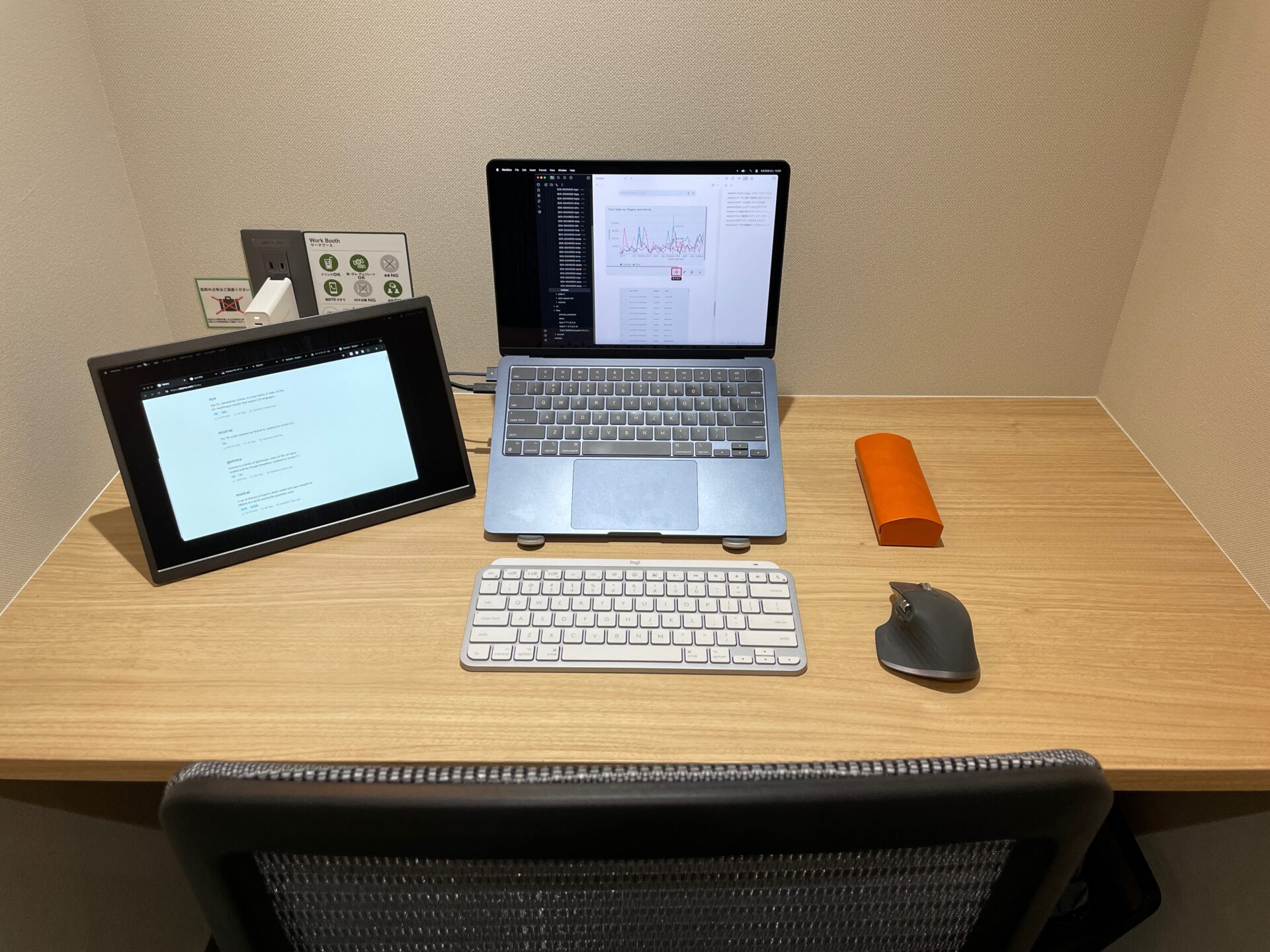
その際には、以下のように外付けディスプレイ・キーボード・マウスを組み合わせ、自宅のオフィスと比べても遜色のない作業環境を外出時に実現している。
ここでは、こうした外出時の作業効率を高めるためのアクセサリー・周辺機器を紹介していく。
GeChic On-Lap モバイルモニター:作業効率が飛躍的に上がるセカンドモニター
画面の作業スペースを拡張するために、自宅やオフィスでデュアルモニターを使用している人は多いだろうが、外出先でもその環境を持ち歩けたら、と思ったことはないだろうか。
筆者も、リモートワーク時の作業効率を高めたいと思い、長年にわたってモバイルモニターを検討していたが、Amazonで「モバイルモニター」と検索してみても、聞いたことのない謎メーカーの商品ばかり出てきて、どれを選べば良いか戸惑っていた。
そんな中、台湾のモニターブランドで、日本国内に正規の販売元も存在し、修理の受付などもちゃんと行なっていることが確認できる「GeChic(ゲシック)」というブランドを見つけた。
13インチのMac Book Airを使っている筆者にちょうど良い14インチサイズのGeChic On-Lap モバイルモニター M141E(14インチ)を購入してみたところ、これが想像以上に最高だった。
非常に薄型軽量で、本体重量は696グラムで、Mac Book Air 13インチの1.24kgと比べて半分強に留まる。
Mac Book Air 13インチと重ねてみた様子は以下の通りで、ほぼ同サイズなので、Macと一緒にカバンの中にもすっぽり収まるサイズ感だ。
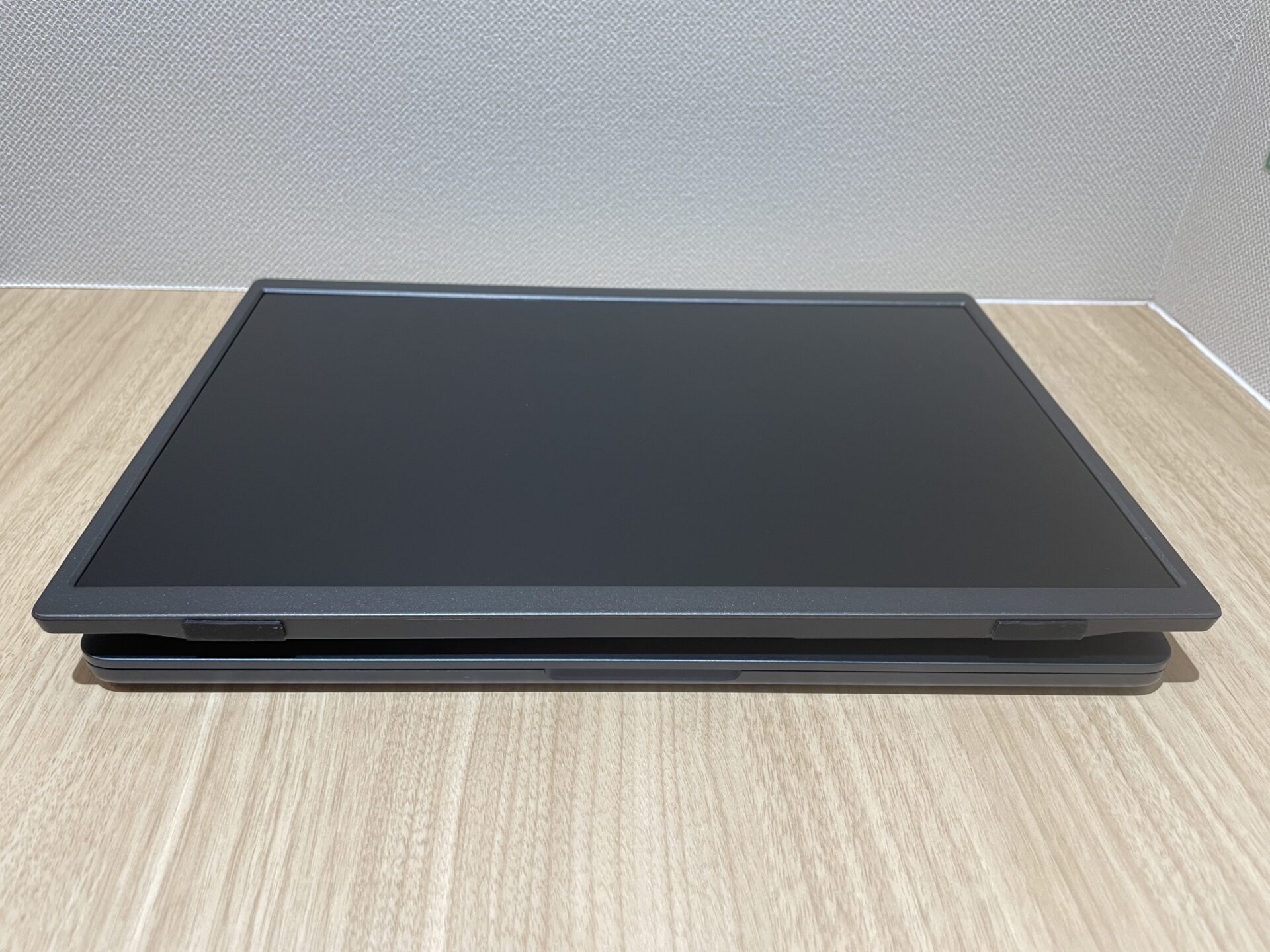
最新の13インチiPad Proも582グラムと似たようなサイズ感なので、iPad ProをMacBookのセカンドモニターとして使用する手も考えたが、13インチiPad Proが20万円を超えるのに対して、GeChic M141Eは2.5万円と8分の1の激安価格なのも嬉しい。
背面には、USB-C、micro-HDMI、電源アダプタの3ポートがある。またキックスタンドがついており、ワンタッチで取り外して、画面をヨコ向き、タテ向きに自在に変更することができる。
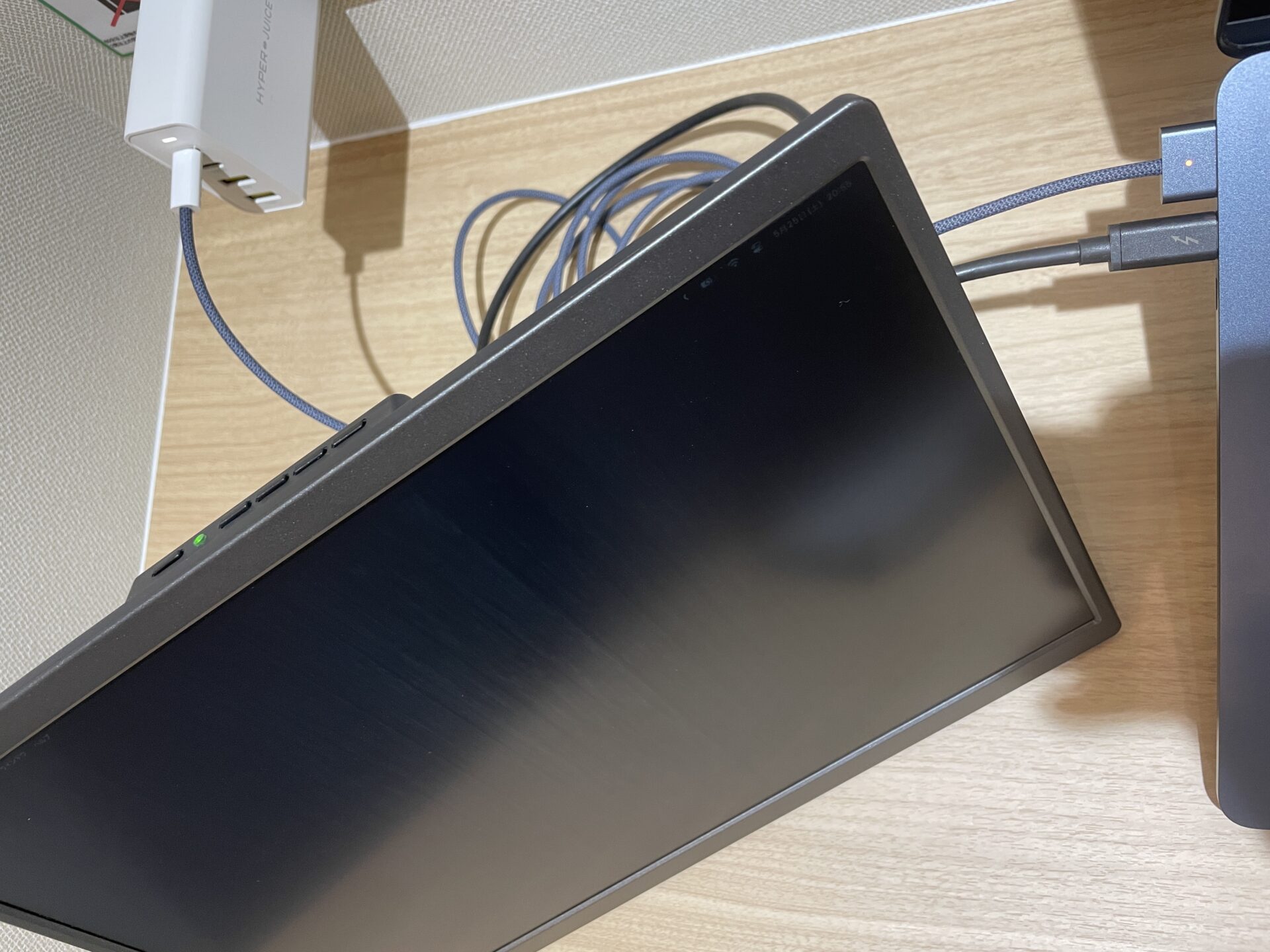
MacBookとUSB-Cケーブル1本だけで接続することが可能で、モニターへの電源の供給と、映像の送信を、Thunderbolt 3 or 4 ケーブル1本で同時に済ませることができる。
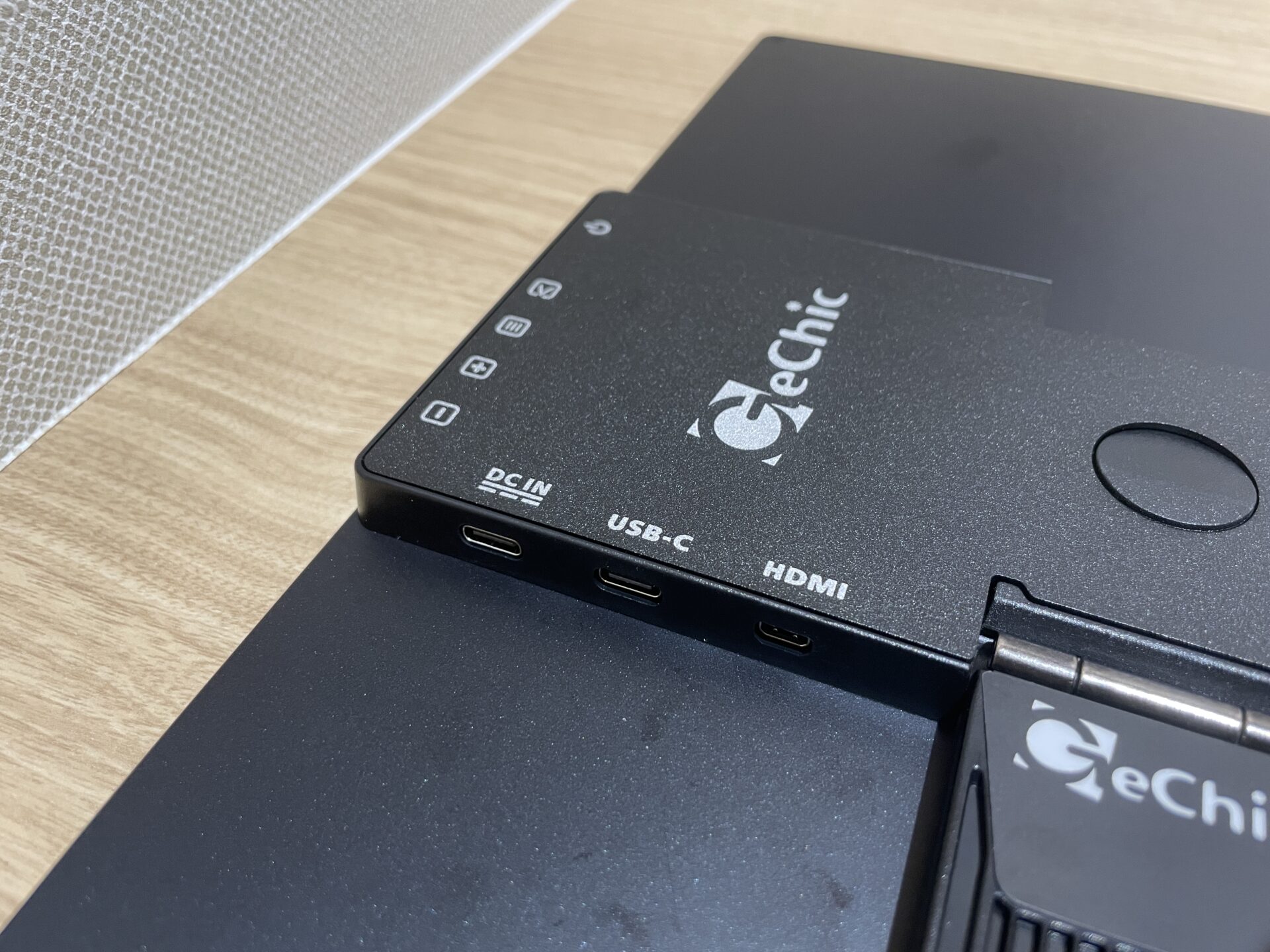
余計なUSBケーブルや電源アダプターが不要なので、MacBook AirをMagSafe 3ケーブルで充電しながら、Mac Book Air本体のUSB-Cポートを一つだけ使って、モニターを動かすことができる。
リモート環境でも、本記事の1〜2で紹介した充電器、Thunderbolt 4ケーブルさえあれば、完璧な作業環境を実現できるので、持ち歩くべき道具も最小限で済む。
モニターのために専用の電源アダプタを持ち歩くのは絶対に嫌なので、本当にありがたい。
また、本体の2.5万円の価格に、専用のスリーブケースも含まれている。
液晶側に非常にしっかりしたクッションが入っており、カバンの中にそのまま突っ込めるのでとても便利だ。
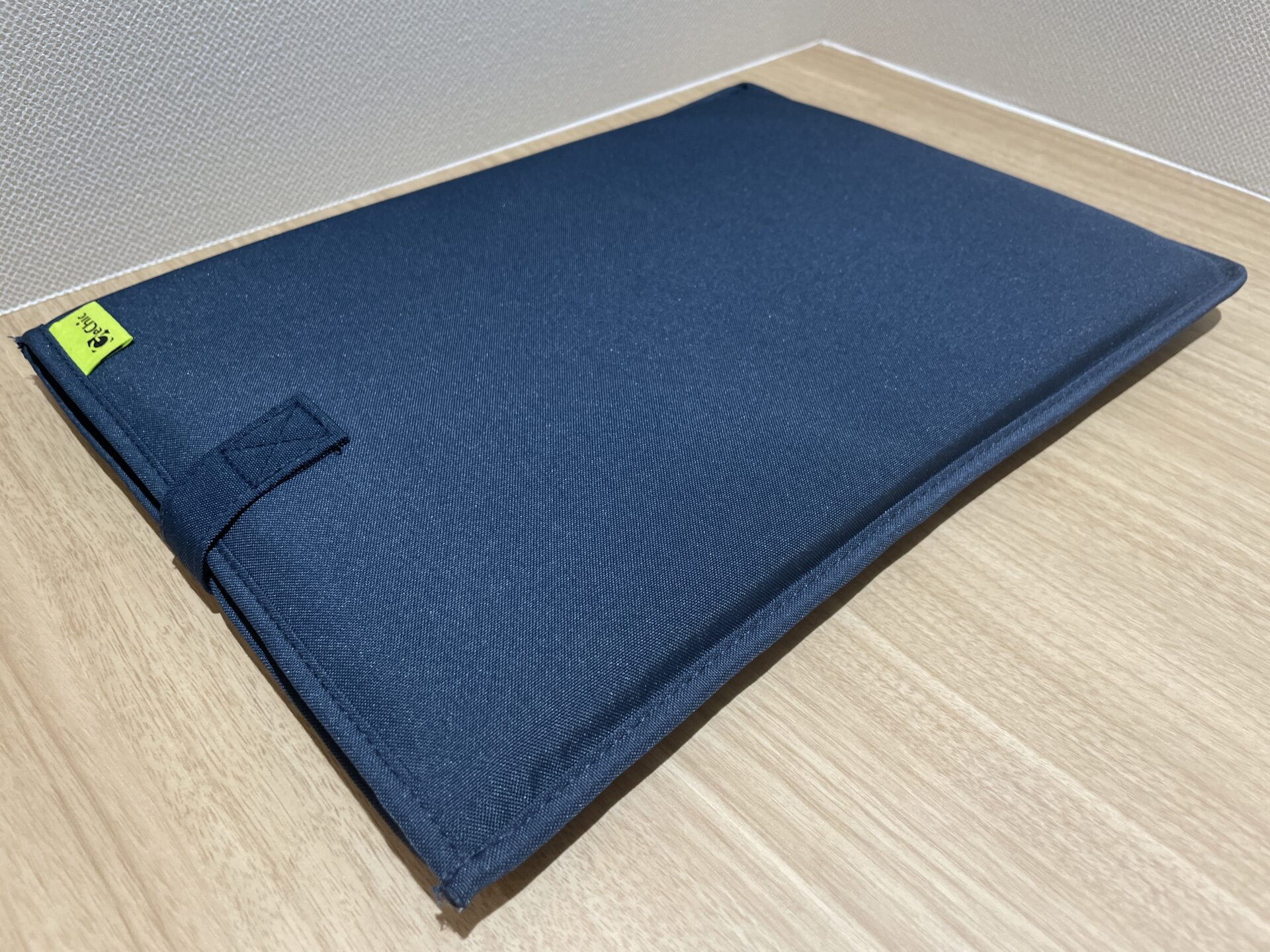
解像度もWUXGA(1920x1200)で、フルHD(1920x1080)よりも縦に表示領域が広く、モニター全体をタテ向きにおいた上で、Macの設定で画面を回転し、A4のPDFドキュメントやWordドキュメントを表示すると画面スペースを最大限に活かすことができる。
MacBook Air本体の液晶と比べると見劣りはするものの、それなりに高精細なので、テキスト中心の仕事には必要十分で、作業領域を大きく拡張してくれる。
5千円弱で購入できるスタンドも販売されており、外出先だけでなく、自宅でセカンドディスプレイとして使用することも可能だ。

GeChic ゲシック モバイルモニター 14インチ On-Lap M141E オンラップ FHD 1920×1200 縦置き対応 省エネ HDMI USB Type-C 本体最薄部厚み7.1mm 視野角 即起動
¥22,117 Amazon
2026-03-09 15:12 時点の価格。最新の価格・在庫は各サイトでご確認ください。
Supported by Rakuten Developers
UGREEN PC スタンド:リモートワーク時に正しい姿勢を維持するPCスタンド
MacBook AirやMacBook Proを机の上に直接置いて、本体のキーボードを使用すると、画面が低い位置にあるので、どうしても姿勢が前屈みになってしまい、長時間の作業で疲労が溜まりやすくなる。
そこで、ラップトップスタンドを使用して、MacBookの画面を顔の高さまで引き上げ、リモートワーク時にも極力姿勢を正しく保つことを心がけている。
ラップトップスタンドも、山ほど選択肢があるが、筆者は充電器などでもよく購入しているブランドであるUGREENのPCスタンドを利用している。
スタンドは流石にどこで買ってもあまり変わらなそうではあるが、毎日使っていると壊れやすそうでもあるので、2年間の保証を提供しているUGREENなら、不具合があっても修理できそうだと考えて選んだ。
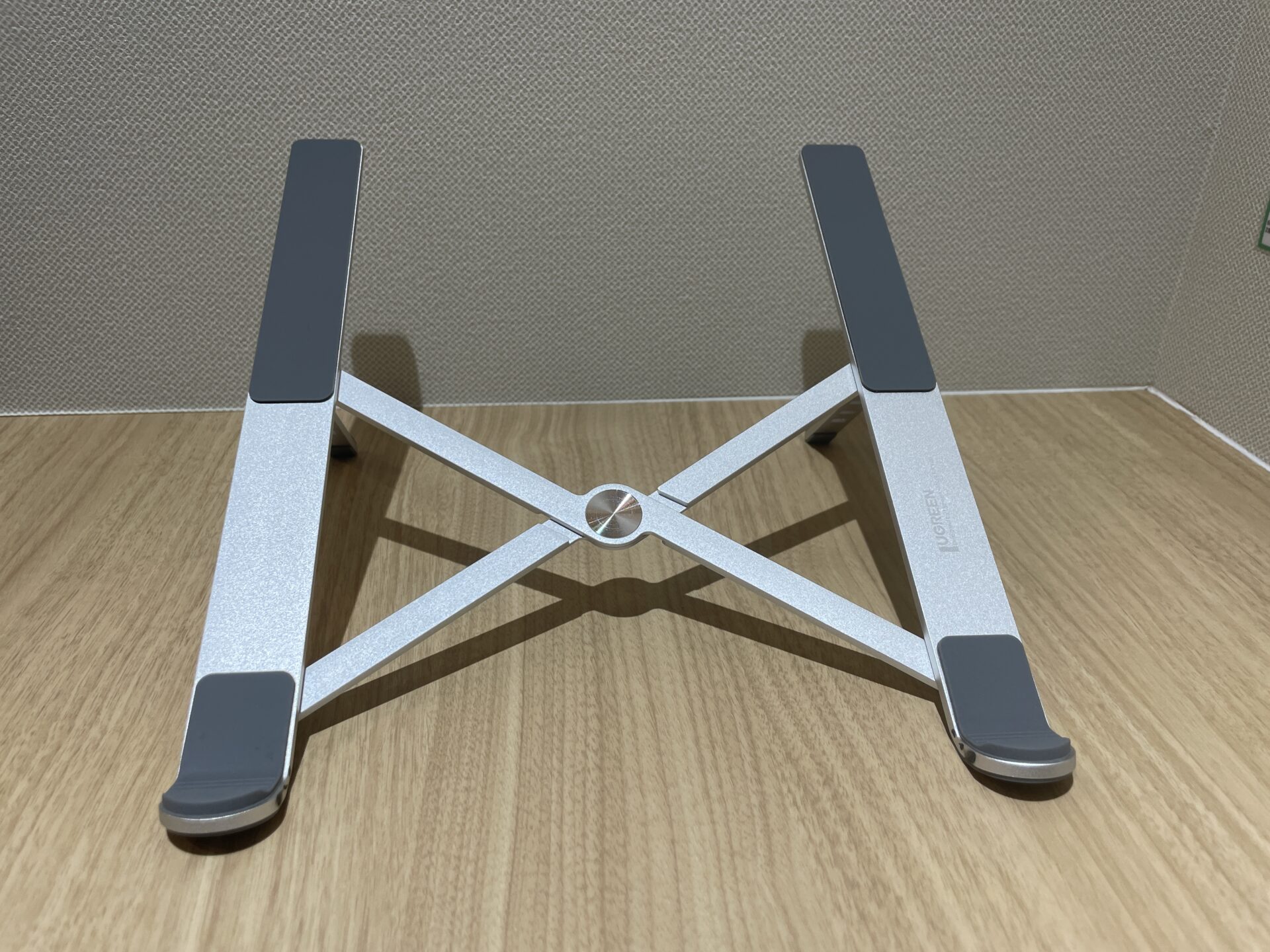
傾斜は5段階から選ぶことができ、最も強く傾けた場合、筆者の感覚では、アゴくらいの位置までMacBook Airの画面を引き上げることができる。
本当は目線の位置ぐらいまでリフトアップしたいが、そうなるとスタンドのサイズや重量も増していくため、毎日持ち歩くことを考えるとコンパクトさも重視したい。
このUGREENのPCスタンドは、非常にコンパクトに折りたたむことが可能で、付属のスリーブ袋に入れてカバンの中に毎日入れていても全く苦にならない。
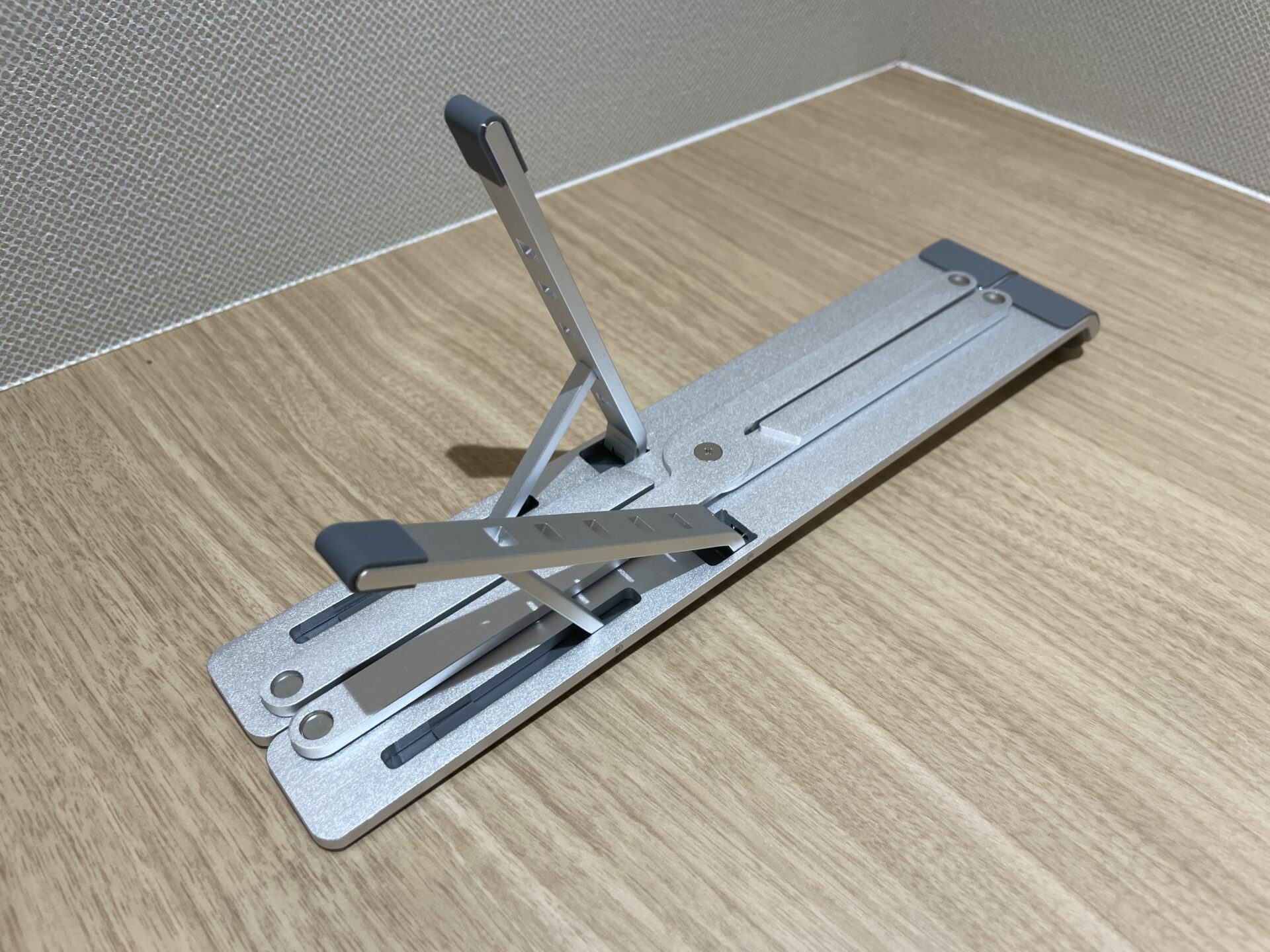

UGREEN ノートパソコンスタンド PCスタンド 折りたたみ式 パソコンスタンド コンパクト 持ち運びやすい ラップトップスタンド 7.9-17.3インチまでのノートPC タブレットに対応 アルミ合金素材 5段階角度調整可能 滑り止めシリコン 収納ケース付き
¥2,699 Amazon
2026-03-09 15:12 時点の価格。最新の価格・在庫は各サイトでご確認ください。
Supported by Rakuten Developers
MX MASTER 3S:一度使ったら手放すことができないマウス
筆者が手放すことのできないガジェットの上位には、確実にこのMX MASTER 3S for Macマウスが入る。
MX MASTERシリーズのマウスは、Logicoolが提供する高性能ワイヤレスマウスで、ガラス面を含むほぼすべての表面で正確にトラッキングできるため、ごく稀にある、出張先のホテルのテーブルがガラスだった時でも、問題なくマウスを利用できる。
現在も自宅用と持ち歩き用で2台所有しており、前世代のMX MASTER 1, 2からずっとこのマウスを使っている。
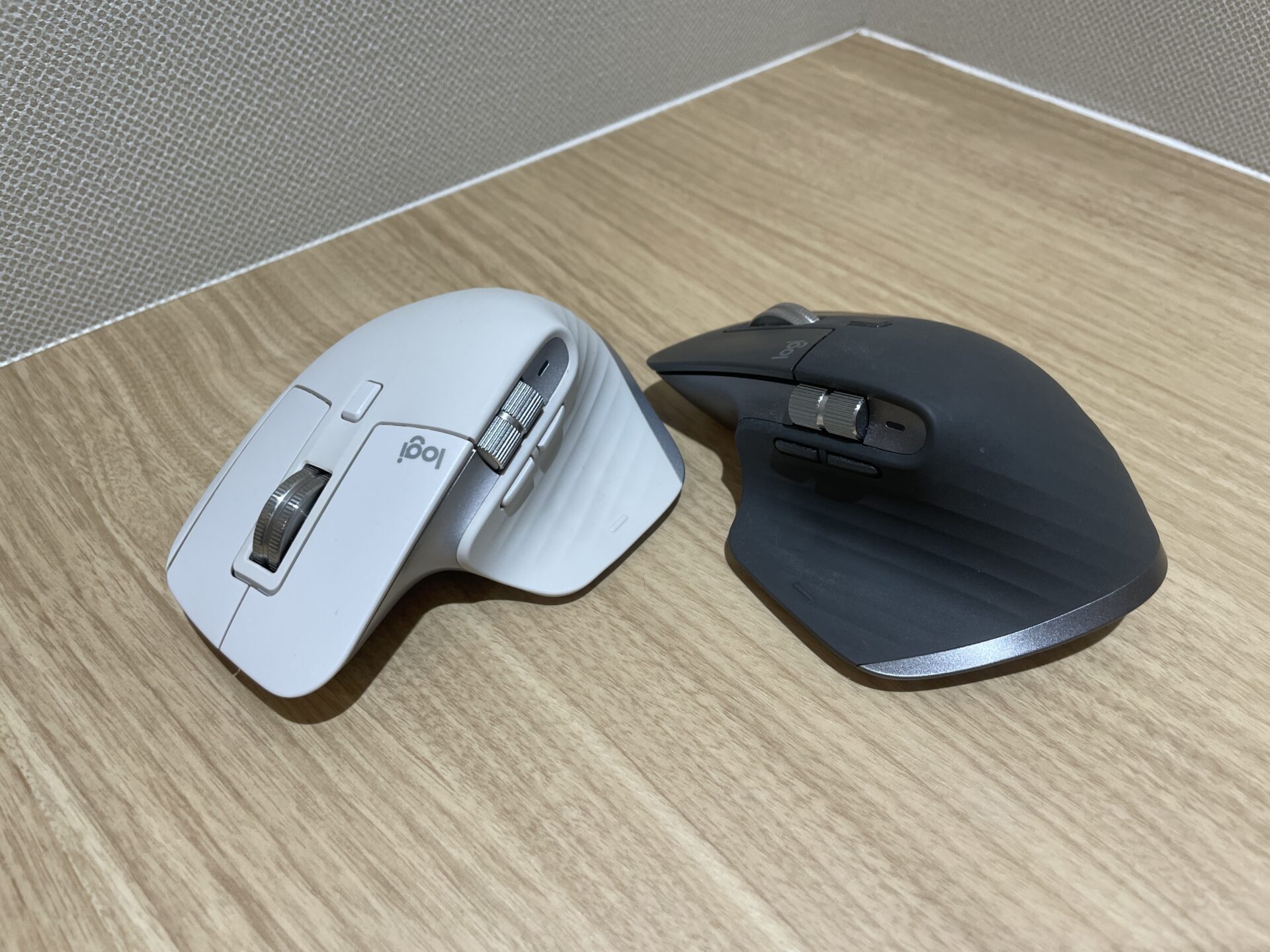
最大の魅力は、マウスに機能をカスタマイズできるボタンが多数備わっており、ブラウザでの戻る・進むや、Excelやスプレッドシートの横スクロール、さらにはMacのトラックパッドのようなジェスチャーまで、片手で実現できてしまう点だ。
Logi Options+という専用アプリでは、ChromeやWordやPhotoshopなどのアプリごとに、ボタンの割り当てをカスタマイズすることもでき、自分好みの設定を行うことができる。
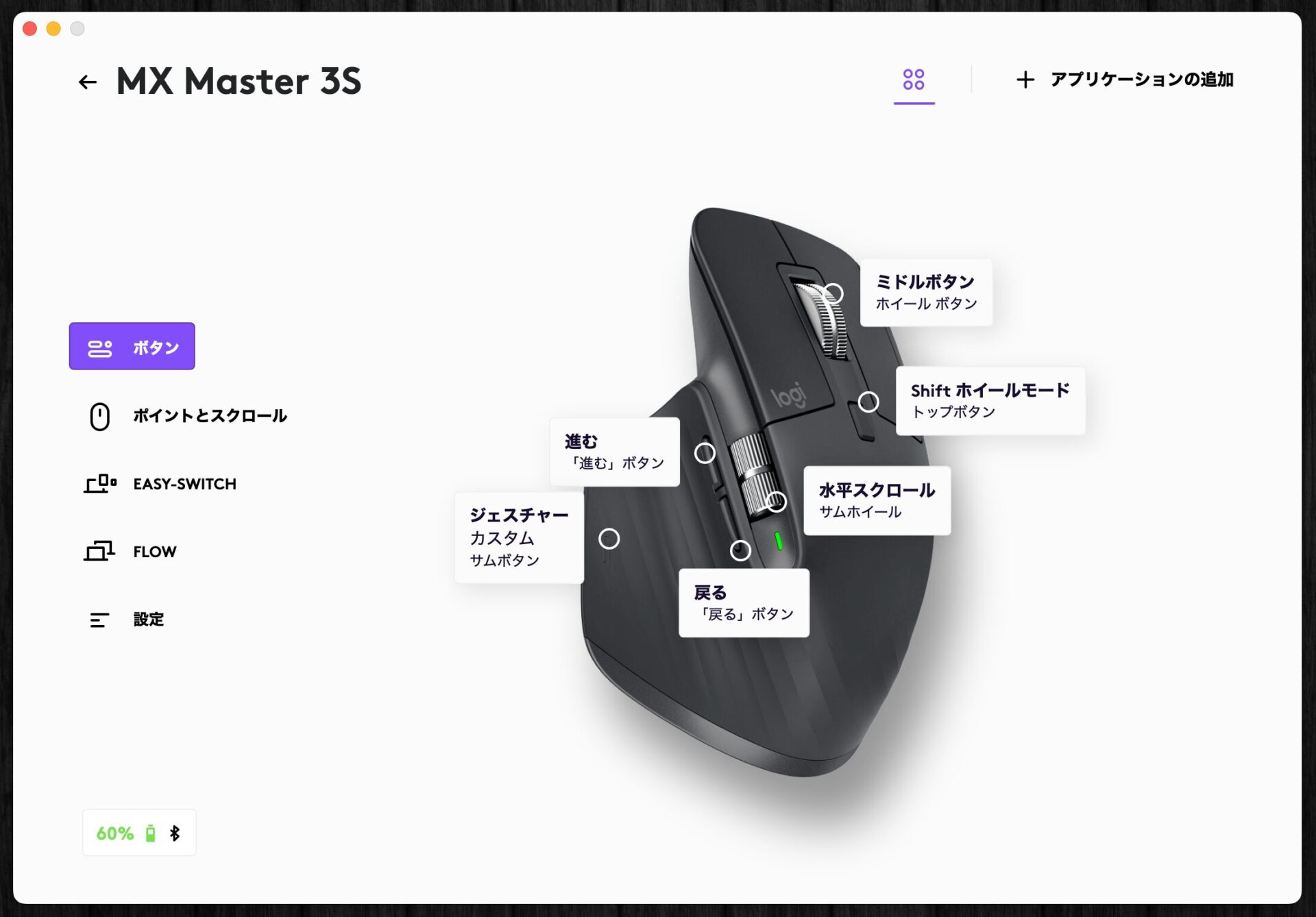
また、地味に気に入っているのが「MagSpeedスクロールホイール」で、多くのマウスについている通常のスクロールホイールのように使用できつつ、勢いよく回すと1秒間に最大1,000行の高速スクロールが可能な機能が備わっている。
縦に長いWebサイトや、長文のPDFドキュメントを閲覧する際に、この機能が非常に役立ち、時折MX Master以外のマウスを使うと、高速スクロールができないことに苛立ってしまう。
MX Master 3Sの「S」は、静音バージョンを意味しており、通常のMX Master 3と比べてクリック音が小さくなっている。シェアオフィスや図書館で使用することを前提にすると、静音の方が望ましいだろう。
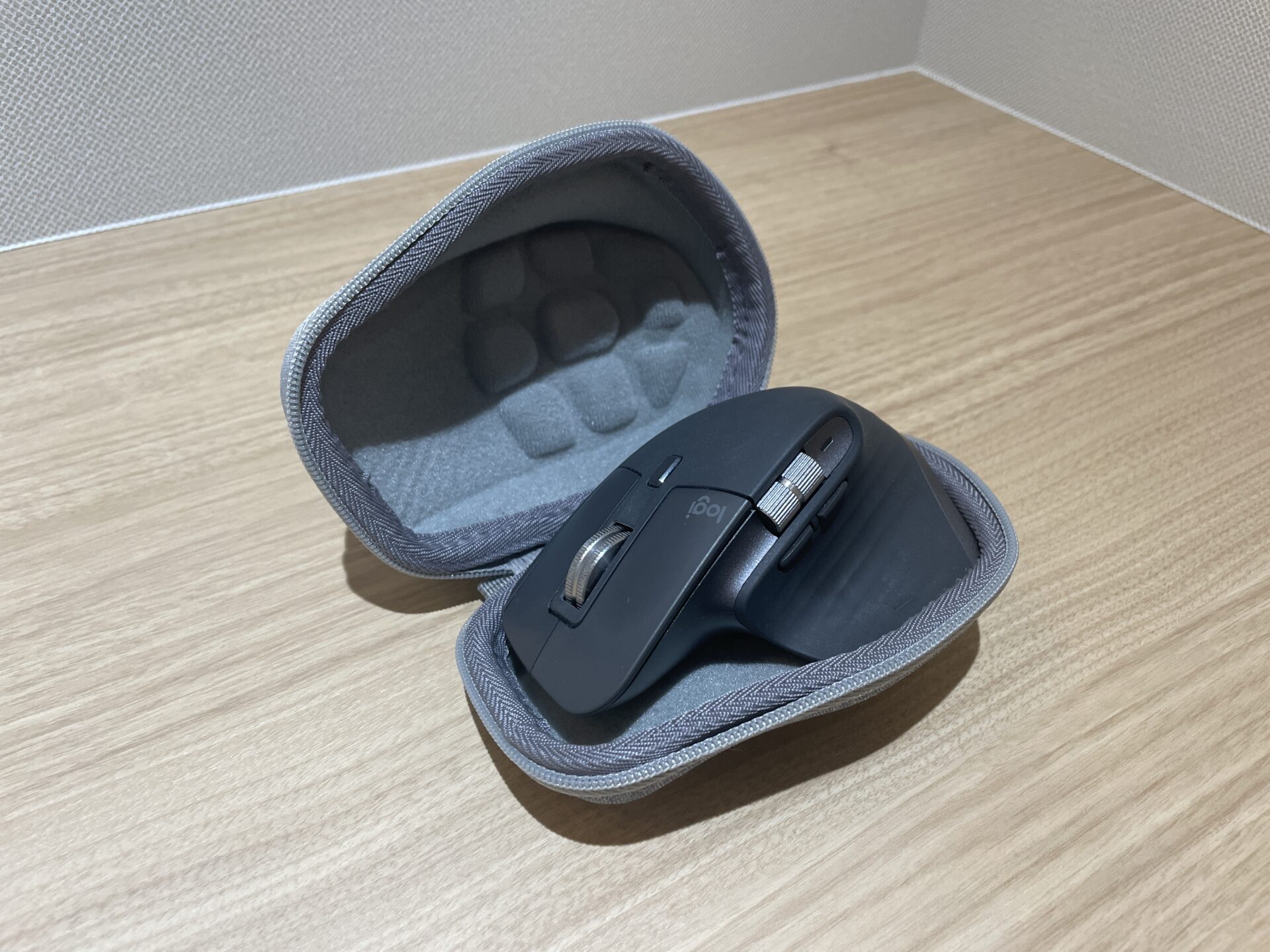
ちなみに人気のマウスだけあって、専用の収納ケースがサードパーティーから多数販売されており、安全に持ち運ぶことができるのも重要だ。
筆者はここ2年ほど、Amazonで購入できるAenllosiというケースブランドのMXシリーズ用シェルを利用している。

Logicool(ロジクール) MX MASTER 3S for Mac パフォーマンス ワイヤレス マウス 静音 MX2300MPG Logi Bolt Bluetooth Unifying非対応 8000dpi 高速スクロールホイール USB-C-C 充電式 mac iPad 無線 ワイヤレスマウス MX2300 ペイルグレー 国内正規品
¥11,780 Amazon
2026-03-09 15:12 時点の価格。最新の価格・在庫は各サイトでご確認ください。
Supported by Rakuten Developers
MX KEYS mini:リモートワーカーのBluetoothキーボードの決定版
MX Masterシリーズのマウスと同じく、Logicoolから販売されているのがMX KEYS mini キーボードだ。これまた筆者が自宅でも外出先でも頻繁に使用している、長年手放すことのできないガジェットの一つだ。
静かな環境で使用するのに不可欠な静音性と、それでいて快適なタイピングが可能なキーストロークを備えた唯一無二のBluetoothキーボードだ。
レイアウトやサイズ感はAppleの純正キーボードと非常に似ており、MacBook Air 13インチのキーボードと比べても瓜二つ、Apple純正のMagic Keyboardとも非常に似たデザインになっている。
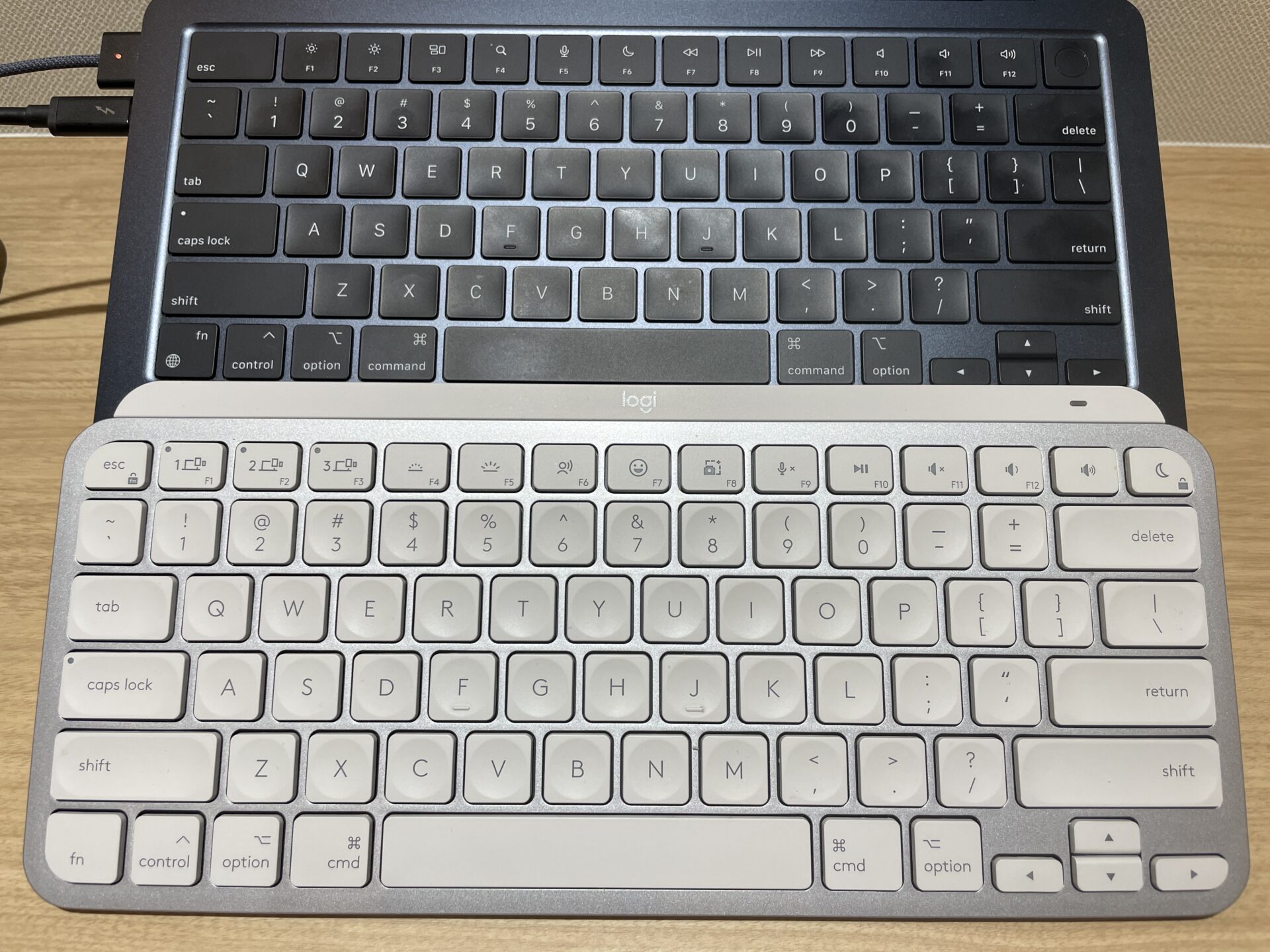
MacBook本体やApple純正のMagic Keyboardは、キーストロークがかなり浅い。人によって好みは分かれるだろうが、キー同士の垣根が小さいため、筆者としては長文を打つ際にミスタイプをしやすいように感じている。
一方で、KeychronなどのBluetoothメカニカルキーボードは、打鍵感に優れているものの、どうしてもキーボードのタイピング音が大きくなってしまい、図書館やシェアオフィスなどの静かな環境では使いにくい。
MX KEYS mini は、ちょうどこの中間を行くような打鍵感のキーボードだ。Magic Keyboardよりはストロークが深く、キー同士の垣根があるためミスタイプを防げるが、一方で静音性はかなりMagic Keyboardに近く、メカニカルキーボードのようなカチカチ感はない。
3台までBluetoothペアリングができ、簡単に切り替えられるので、Mac, iPad, 社用のWindows PCなど複数台のデバイスで使用できるのも嬉しいポイントだ。
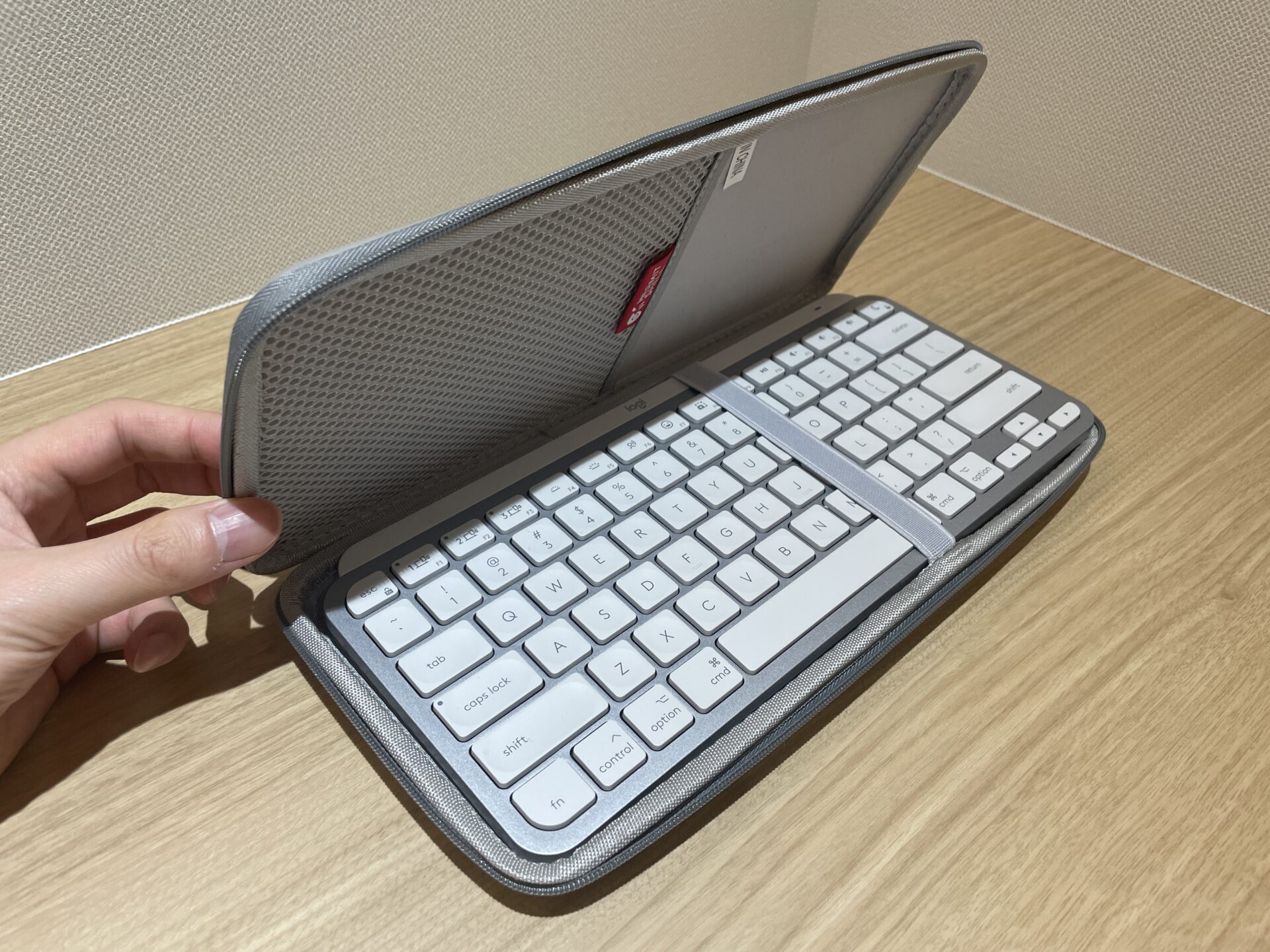
薄型軽量で持ち運びにも適しており、マウスと同じく多数のアクセサリがサードパーティーから販売されているので、筆者はここ2年ほど、HermitshellというシェルブランドのMX Keys mini専用ケースを利用してカバンに忍ばせている。

Logicool MX KEYS mini for mac KX700MPG ミニマリスト ワイヤレス イルミネイテッド キーボード US配列 ペイルグレー 充電式 小型 薄型 bluetooth Logi Bolt Unifying非対応 USB-C-C mac iPad ios 無線 KX700 国内正規品
¥16,700 Amazon
2026-03-09 15:12 時点の価格。最新の価格・在庫は各サイトでご確認ください。
Supported by Rakuten Developers
HUAWEI FreeClip:Web会議の多いリモートワーカー必携のイヤホン
HUAWEI FreeClipは、オープンイヤー型のワイヤレスイヤホンで、非常に不思議な形をしているイヤホンだ。
仕事でWeb会議などが多く、移動中や運動中にイヤホンをすることの多い人で、オープンイヤー型のイヤホンをまだ利用していない人は、騙されたと思って一度使ってみて欲しい。
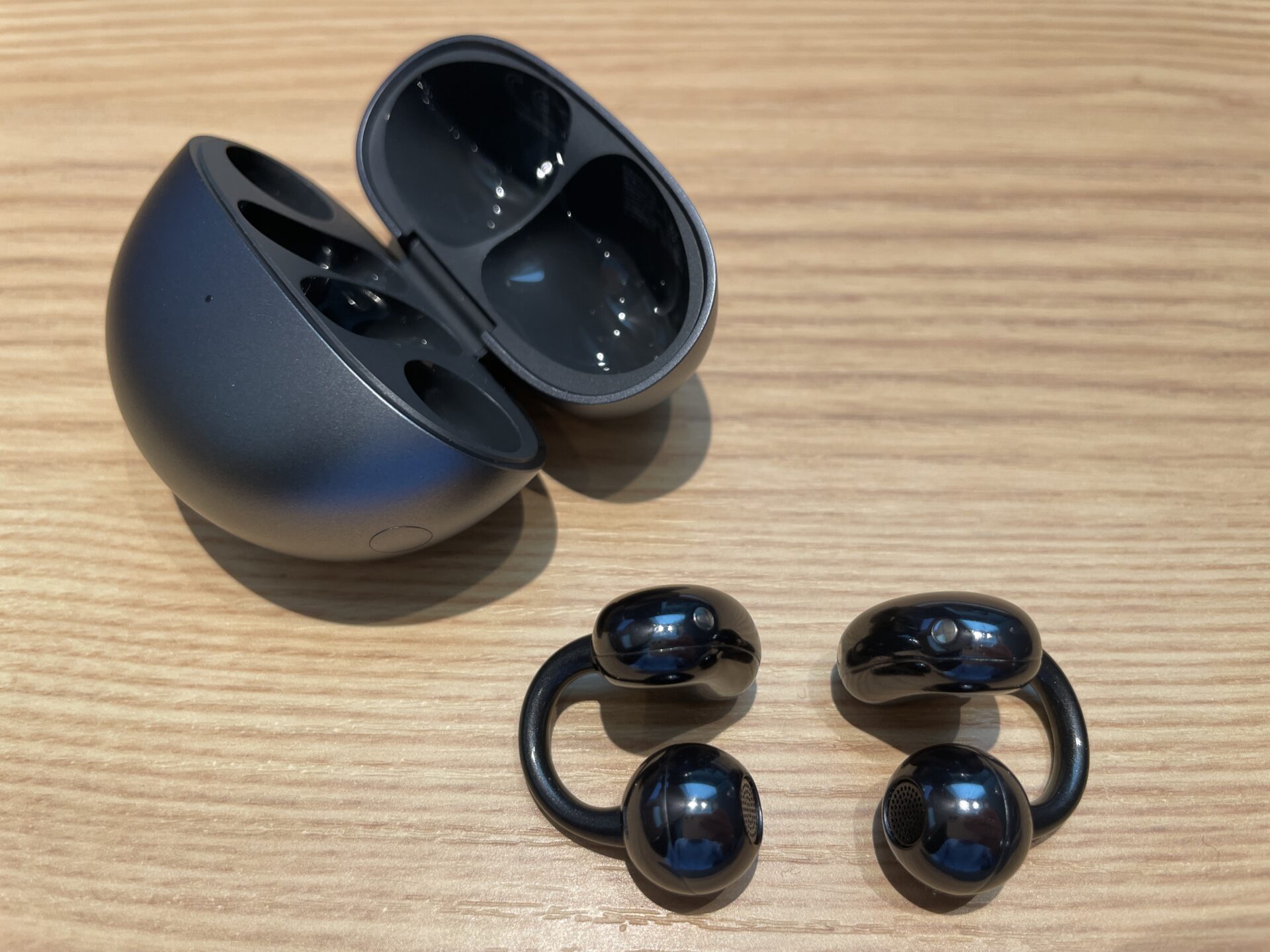
リモートワークをしていると、長時間のWeb会議への参加や、移動中の音楽再生、作業中の集中BGMの再生など、非常に長い間耳にイヤホンを入れておくことになるので、AirPods Pro 2などの耳の穴を塞ぐカナルタイプのイヤホンだと、ムレたり痒くなったり痛くなったりしてしまう。
その点、オープンイヤー型のFreeClipは、耳に引っ掛けるように装着でき、耳の穴を塞ぐことなく長時間着用していてもとても快適だし、小さなスピーカーが耳元にあるような感覚で使用できる。
Shokzなどの他社の類似オープンイヤーイヤホンと比べると、FreeClipはメガネと全く干渉しない特殊な形状をしているのが、メガネユーザーとしての大きな利点だ。
筆者は、飛行機での移動やノイズの多い環境での集中作業のためにAirPods Pro 2も所有しているものの、ここ数年はオープンイヤー型のワイヤレスイヤホンを愛用している。
直近では、SONYが販売しているオープンイヤーイヤホンであるこれまた変なデザインのLinkBudsを2年弱使用していたが、バッテリー容量が小さいため、時間経過とともにバッテリーが劣化してくると、10分も充電がもたない状態になってしまい、使い物にならなくなった。
HUAWEI FreeClipはケースを除く本体のみで8時間連続再生と、SONY LinkBudsの5.5時間に比べてバッテリー容量も大きく、それでいて装着感は軽いままなので、もう少し長期間使えることを期待している。
また、本体ケースはUSB-Cケーブルで充電できるので、MacBook + Thunderbolt 4ケーブル1本のミニマムスタイルでも、イヤホンも問題なく充電することができる。

HUAWEI FreeClip オープンイヤー型ワイヤレスイヤホン イヤーカフ型 3段階音量調整 耳を塞がないイヤホン 軽量約5.6g(本体) 音漏れ防止 マイク付き 通話ノイズリダクション 36時間再生 左右自動認識 IP54防塵防滴 急速充電 マルチポイント接続 ブラック
¥17,800 Amazon
2026-03-09 15:12 時点の価格。最新の価格・在庫は各サイトでご確認ください。
Supported by Rakuten Developers
絶対外せないその他の必須アイテム
すべてのMacユーザーに関係があるであろう充電・ケーブル関係と、ビジネスパーソン必携のリモートワーク関連アクセサリを紹介してきたが、他にもMacBookの利便性や安全性を向上させる必須アイテムが存在する。
ここでは、上記の枠に収まらなかったアクセサリー・周辺機器を紹介していく。
Yubikey:物理キーによる2要素認証でセキュリティ向上
まだまだ存在すら知らない人も多いであろう「セキュリティキー」は、MacやiPhone、あらゆるWebサービスのアカウントのパスワードの保護をより強固にするための超重要ツールだ。
Apple公式サイトでも、MacやiPhoneで使用するセキュリティーキーとして推奨されているのがYubiKeyである。2要素認証(2FA)を利用する上で不可欠なデバイスである。
YubiKeyには様々な形状があるが、筆者はUSB-CとNFCに対応したYubiKey 5C NFCを利用している。
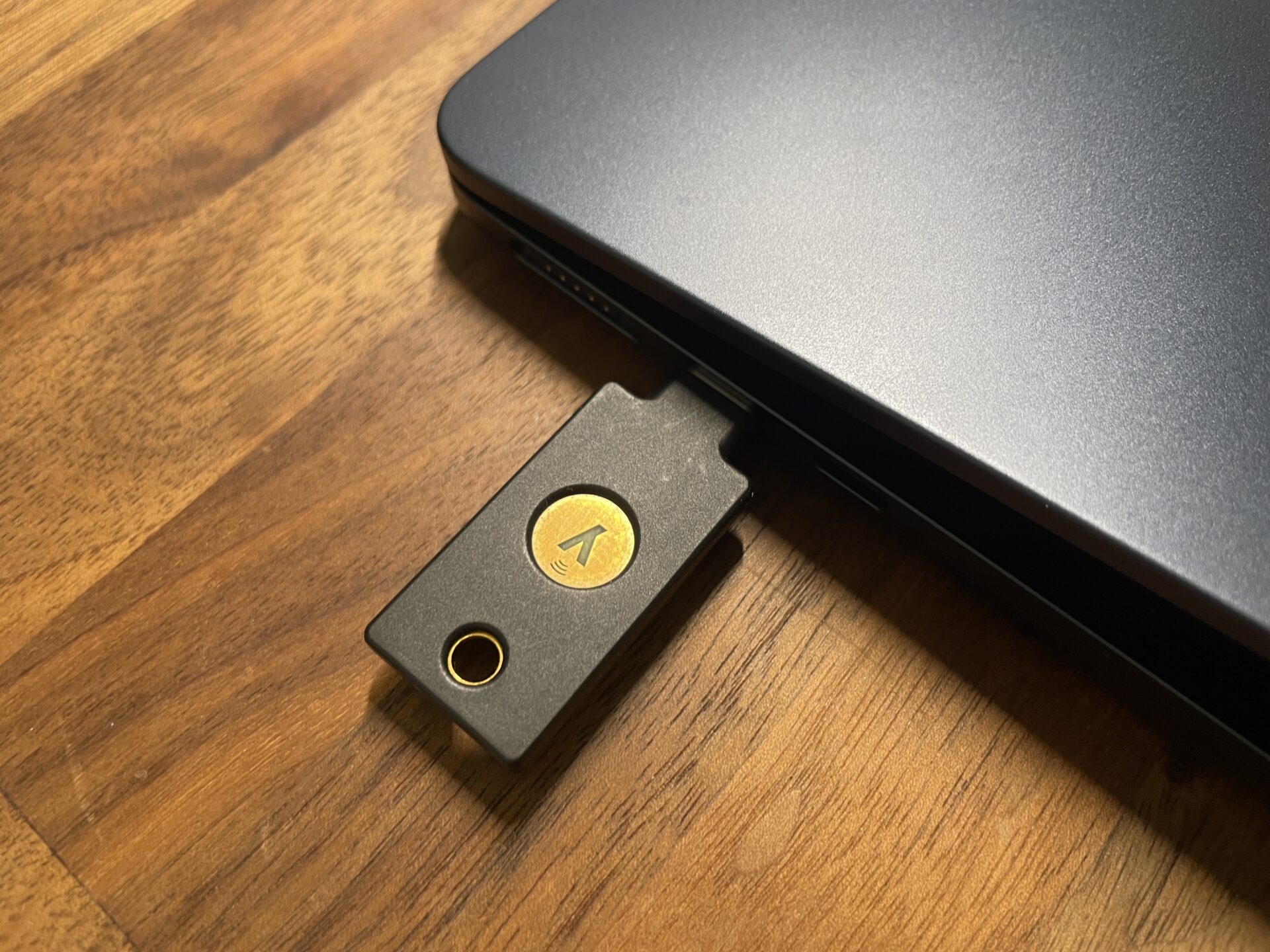
2要素認証(2FA)/2段階認証とは、ユーザー名とパスワードに加えて、もう1つの認証要素を用いてアカウントへのアクセスを保護する仕組みだ。
例えば、GoogleアカウントでSMSによる2要素認証を有効にすると、通常のIDとパスワードの入力に加えて、携帯電話番号へのSMSメッセージで送られてくるワンタイムパスワードを追加で入力しなければログインできない。
YubiKey 5C NFCは、こうした2FAに使えるツールの一つで、Googleアカウント等で、YubiKeyによる2要素認証を有効にすることができる。
通常のIDとパスワードの入力に加えて、MacBookのUSB-CポートにYubiKeyを差し込まないと、アカウントへのログインができなくなる。
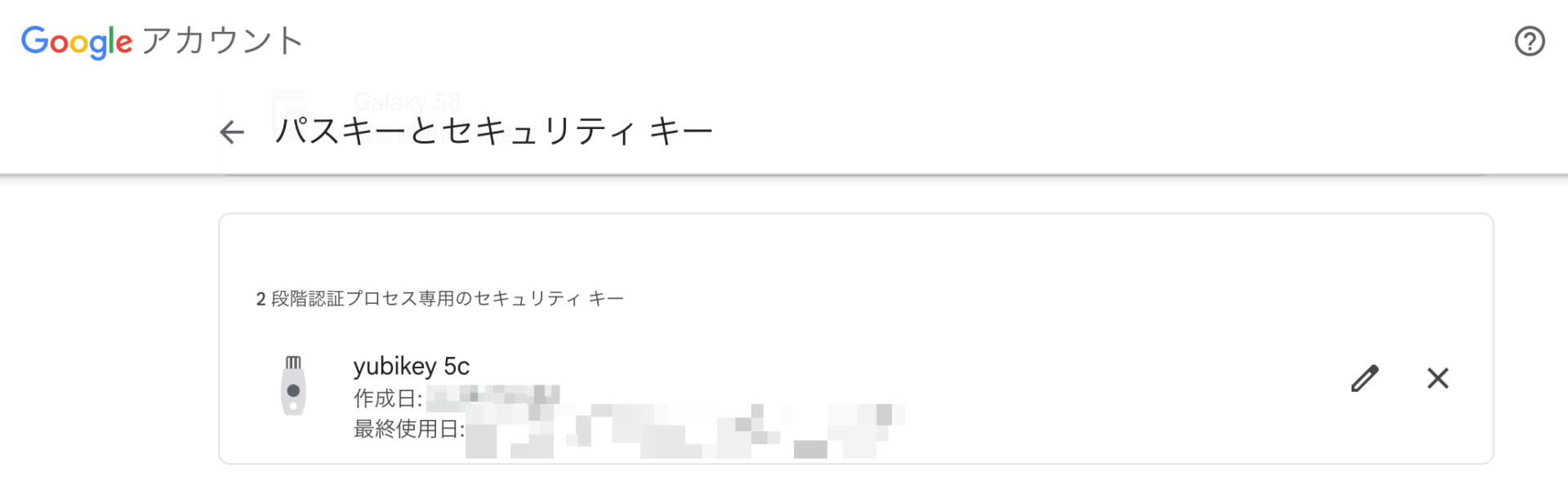
YubiKeyによる2FAを導入することで、たとえパスワードが盗まれても、物理的にYubiKeyを持っていなければログインが不可能なので、ハッカーなどによるアカウントへのアクセスが極めて困難になる。
2要素認証を使うことで、フィッシング攻撃やブルートフォース攻撃など、パスワードを標的とした多くの脅威から身を守ることができるのだ。
とはいえ、それはそれで、YubiKeyを紛失したり、スマートフォンを無くしたり、機種変更をして電話番号が変わったりした際に、うっかりアカウントへのアクセスを失うリスクがあって恐ろしいような気もする。
そこで筆者は、2要素認証を設定できる全てのサービスにおいて、(1) 物理セキュリティキーであるYubiKey、(2) Authyなどのアプリによるワンタイムパスワード、(3) 携帯電話番号へのSMSによるワンタイムパスワードを組み合わせて設定している。
これによって、万一スマホを落とした場合でも、自宅に帰ってYubiKeyを使えばアカウントを復活させられるし、逆に万一YubiKeyを紛失した場合でも、スマホの電話番号さえ変えていなければアカウントを復活させられる。
YubiKeyがなければ、電話番号へのアクセスを失った瞬間に、全てのアカウントへのアクセスを失うので、非常にリスクが高い。YubiKeyが最後のセーフティーネットとしての役割を果たしてくれるのだ。
中でもおすすめは、パスワードを生成・保管して自動入力してくれるパスワードマネージャーアプリ(Bitwarden、1Password、LastPass、Dashlaneなど)を、GoogleやDropboxなどあらゆるWebサービスのアカウントで使用して自分のパスワードを強固にした上で、パスワードマネージャーアプリ自体にもYubiKeyによる2要素認証を設定することで、パスワード保管庫を強固に保護することだ。
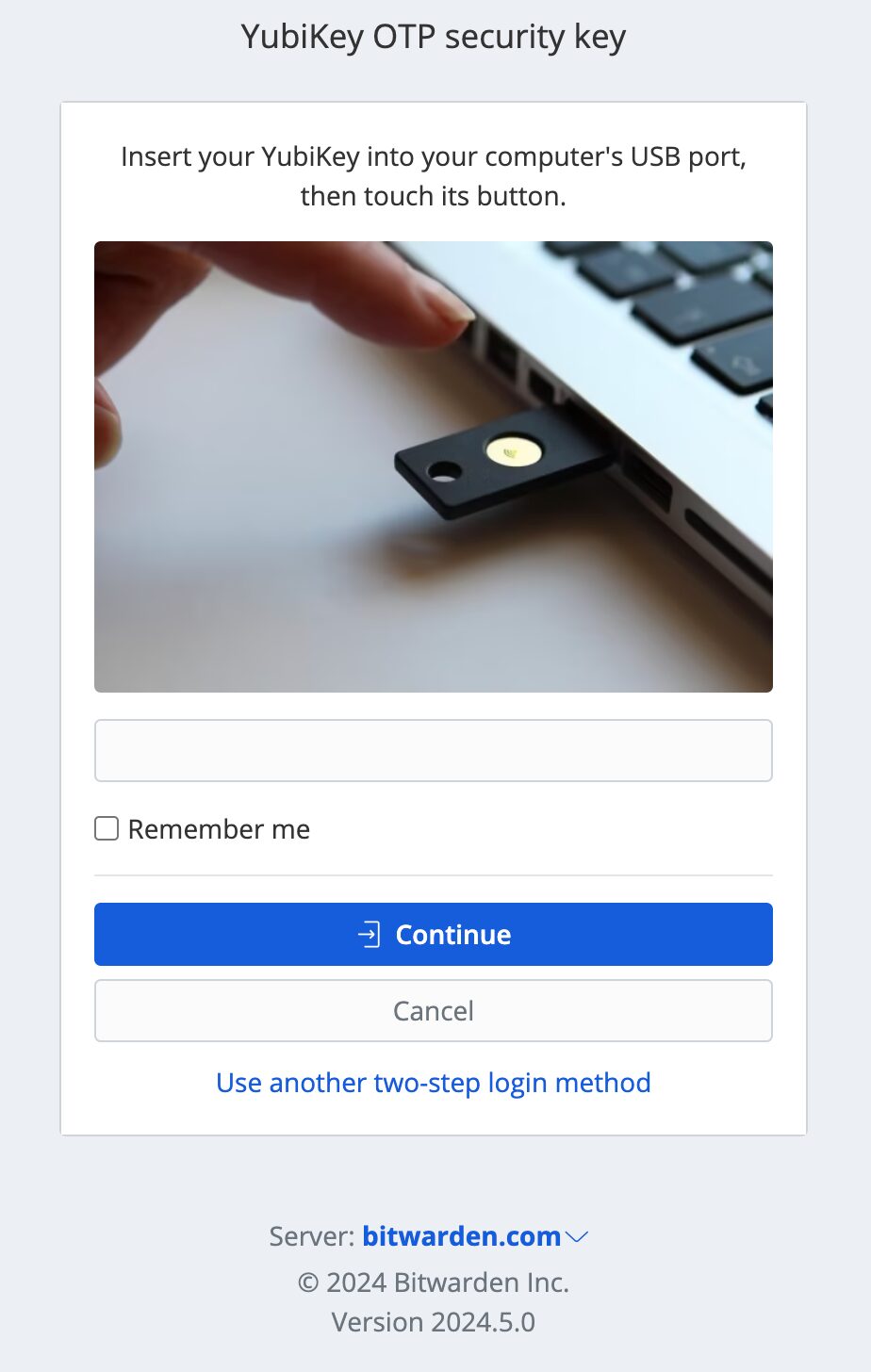
Webサービスやアプリが生活に深く浸透して、普通の個人でも数百個のアカウントを作ることも珍しくなくなった現代において、パスワードを一切使い回さずに、さらに2要素認証によって保護することは、全ての人が行っておくべき自己防衛策だ。

Yubico セキュリティキー YubiKey 5C NFC USB-C/FIDO2/WebAuthn/U2F/2段階認証/高耐久性/耐衝撃性/防水
¥10,580 Amazon
2026-03-09 15:12 時点の価格。最新の価格・在庫は各サイトでご確認ください。
Supported by Rakuten Developers
Elestoria Gravity Stand:MacBookを縦置きしてデスクスッキリ
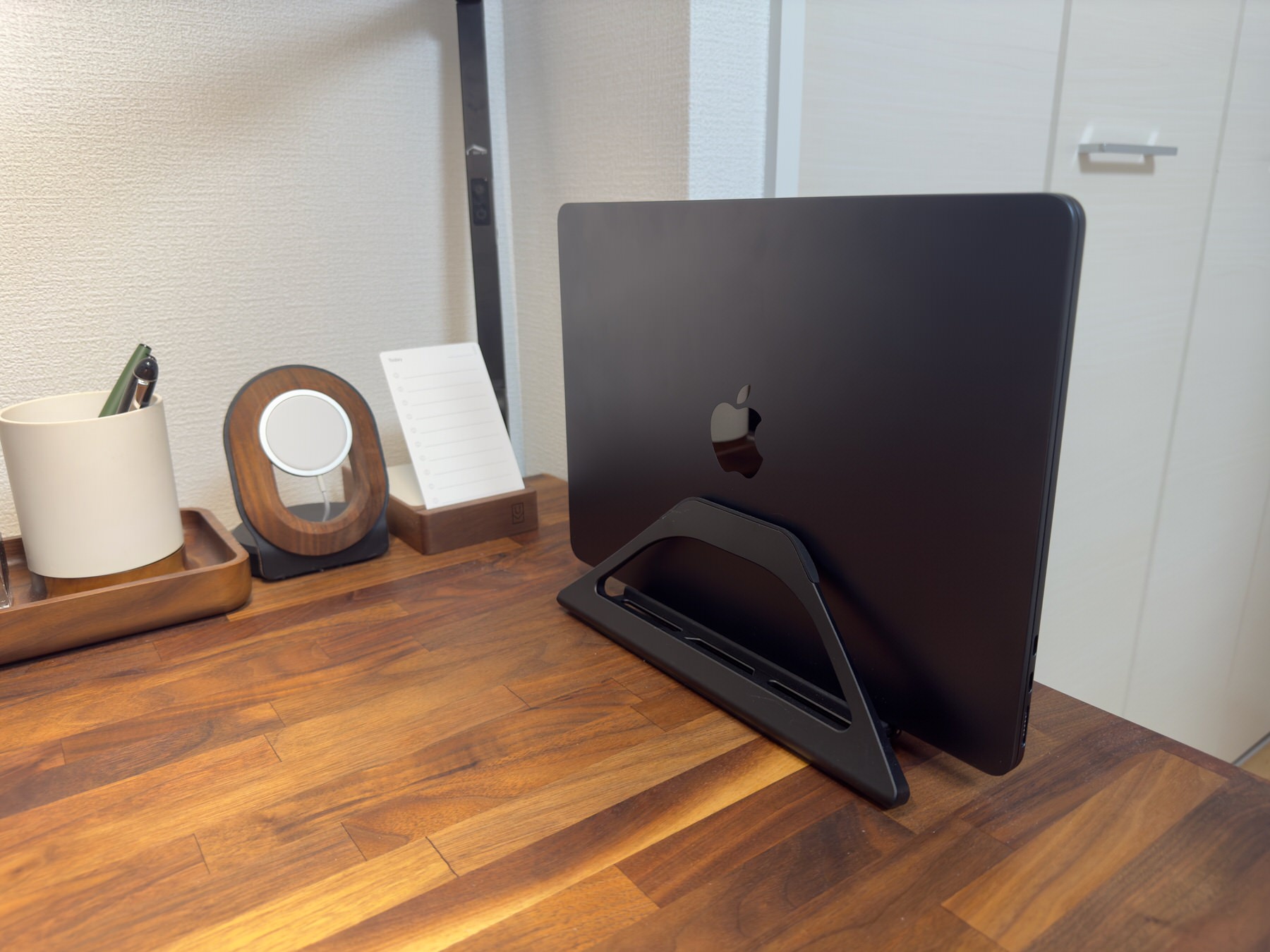
MacBookを自宅で使用する場合に、MacBook本体のモニターではなく外部ディスプレイを使用するならば、机の上のスペースを有効に活用するため、MacBookをタテ置きしたくなる。
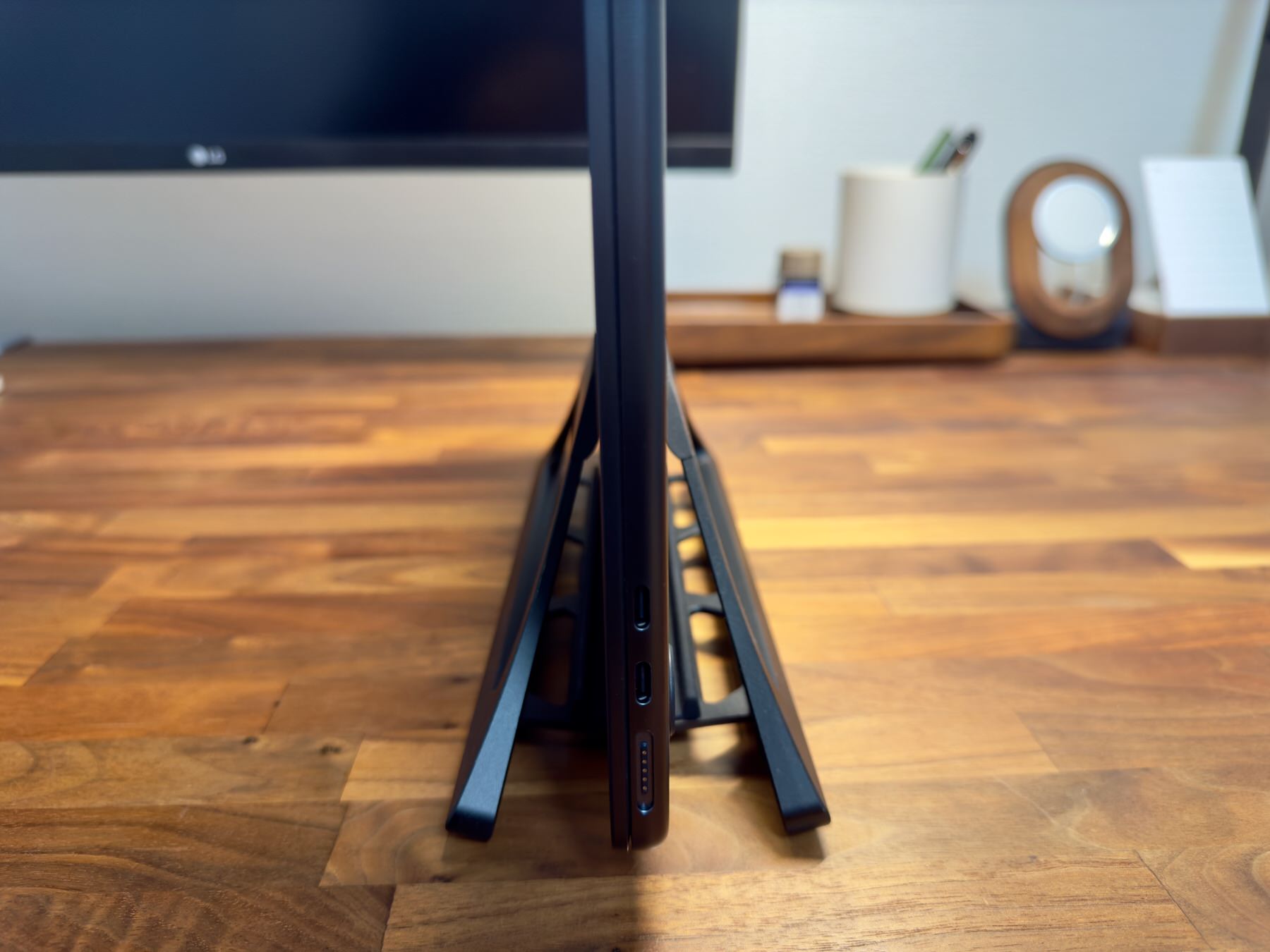
縦置きスタンドにもかなり多くの選択肢があるが、Elestoria Gravity Laptop Standは、独特の機構でノートPCを挟み込む縦置きスタンドだ。
中央に重さがかかると、両端から挟み込むようになっており、挟むデバイスの分厚さに制限がなく、Mac Bookに限らず多種多様なデバイスを挟むことができる。
MacBookの縦置きと言えば、美しい曲線のメタルスタンドであるTwelve South BookArc for MacBookが最も有名だが、同製品の場合、付属するゴムのアダプターを、使用するMacBookの機種によって入れ替えて使用する必要がある。
その点からも分かるように、Macの厚さ「だけ」に最適化されている専用スタンドなので、他のものは挟めないという大きなデメリットがある。
筆者としては、Mac以外にもさまざまなデバイスを使用しているので、たまには社用のWindows PCを縦置きしたり、iPadを縦置きしたり、MacBook AirとMacBook Proを両方挟んだりもしたくなる。
こうした多様なシナリオに対応できるスタンドが必要だ。
その点、フリーサイズでどのような分厚さのノートPCやタブレット端末でも優しく挟んでくれるElestoriaのGravityスタンドは、見た目の美しさと機能性の高さのちょうど良いバランスを叶えていると思う。

Elestoria 縦型ラップトップスタンドホルダー 調節可能なラップトップホルダー 縦型、すべてのMacBook、Chromebook&ゲーミングノートパソコンに対応 コンパクト 持ち運び便利 軽量 強固 卓上 放熱 冷却 iPad/タブレット (金属) ノートpc スタンド パソコン スタンド シルバー 銀色
¥7,786 Amazon
2026-03-09 15:12 時点の価格。最新の価格・在庫は各サイトでご確認ください。
Supported by Rakuten Developers